
iPhone 如何隱藏系統應用圖標
編輯:iOS 技巧大全
效果圖如下圖。本文以隱藏內建應用 Passbook 為例,為大家介紹 iPhone 如何使用代碼隱藏系統應用圖標,詳細操作步驟如下:

測試機:iPhone 5、iPad 2、iPod touch 4
前提條件:
1. 設備已越獄(未越獄用戶點擊查看教程)
2. PC 端 91 助手 iOS 專業版
操作步驟:
1. 打開 PC 端 91 助手 iOS 專業版,依序點擊進入「檔案管理」—「應用程式(系統)」—點擊進入你要隱藏的應用資料夾名,這裡以隱藏 Passbook 為例。
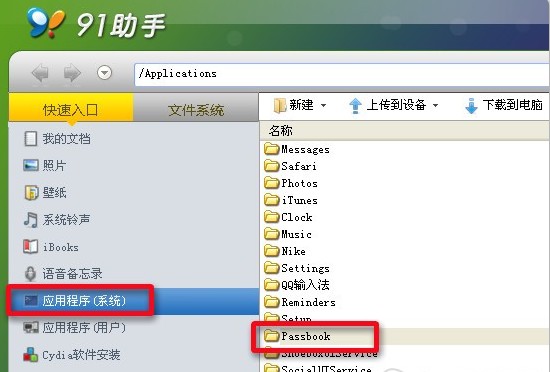
進入 Passbook 資料夾裡,找到檔案 info.plist,先別急著修改它,先將其下載備份,以免出錯時能及時還原恢復。
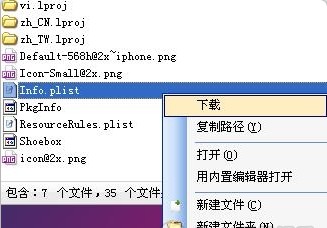
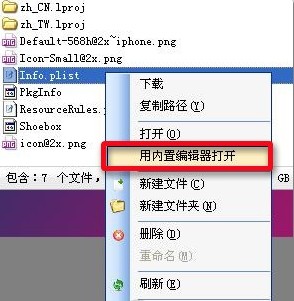
備份好後,即可安心修改 info.plist,右鍵點擊該檔案,選擇使用內建編輯器打開。
然後在任意以 key 開頭的代碼上方,插入如圖中紅框處的代碼。
提示:如果檔案內已含有 SBAppTags,則只需把中間的內容改為 hidden 即可。
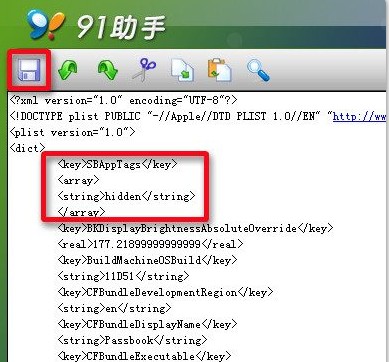
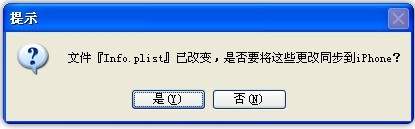
修改後,點擊左上角的保存按鈕,跳出以下彈窗,點擊「是」。
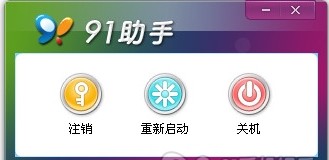
然後註銷一下機子,即可看到應用被隱藏了。
如何還原恢復被隱藏的應用:把以上新增的代碼刪除保存即可,或使用之前備份的原檔案 info.plist 覆蓋還原。
- 上一篇文章: 無線安裝 iOS 應用教程
- 下一篇文章: iOS 6.1 完美越獄後安裝搜狗輸入法教程