
無線安裝 iOS 應用教程
編輯:iOS 技巧大全
Wi-Fi 安裝——無線安裝你的 iOS 應用,步驟教程如下:
用戶下載到本地電腦的 IPA 檔案(任何本地軟件、遊戲),只需打開兔兔助手,在電腦瀏覽器輸入兔兔助手提示的 IP 位址,拖放(或打開)IPA 檔案到兔兔助手網頁端,無需數據線,即可直接安裝!
支援 Mac OS、Windows、Linux 三大平台,無須安裝 PC 端!
兔兔助手可說是史上最簡單的把本地電腦 IPA 檔案安裝到 iPhone 上的工具,堪稱史無前例!
如何使用兔兔助手?
1. 透過 Wi-Fi 安裝 IPA 檔案到你 iPhone 上。
在你的 iPhone 上打開兔兔助手,在電腦瀏覽器輸入兔兔助手提示的 IP 位址。
注意:iOS 端與 PC 端的 IP 必須處於同一個區域網內。
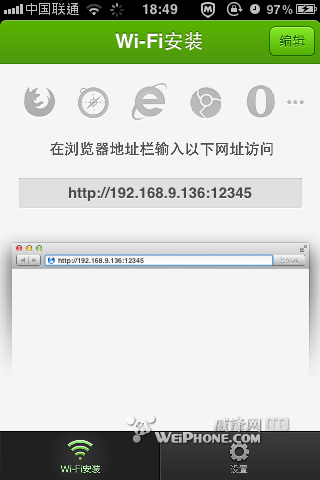
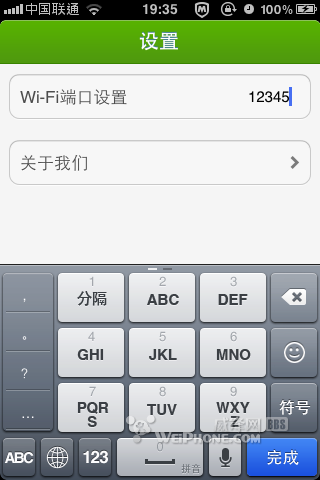
軟件默認使用的 IP 連接埠為 12345,如果你的電腦上有其他軟件佔用了 12345 連接埠,可以點擊「設定」—「Wi-Fi 連接埠設定」進行更改,連接埠號最大不能超過 65535。
2. 直接把電腦上的 IPA 軟件包拖動到瀏覽器視窗上,或者點擊頁面上的「選擇檔案上傳」按鈕,選擇你要安裝的 IPA 檔案。

3. 在網頁端和手機端會顯示「正在上傳」,等待 IPA 檔案上傳到手機端。
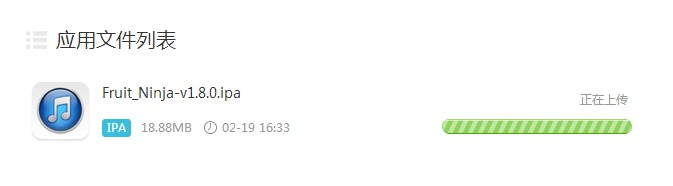
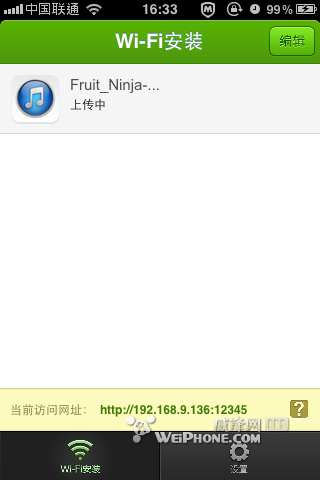
4. 上傳成功後,無須任何操作,程序會自動安裝。

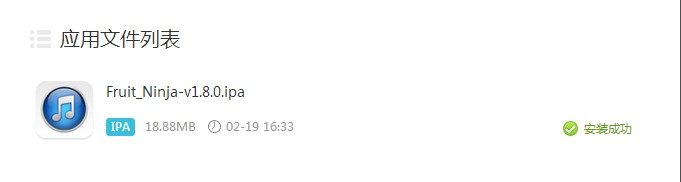
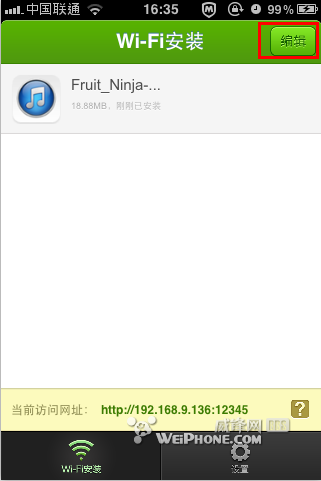
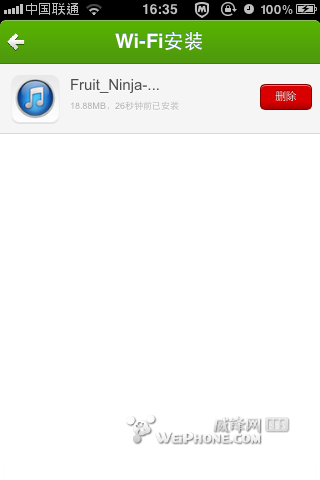
5. 對已上傳安裝的軟件,可以點擊「編輯」,對上傳到手機端的 IPA 包進行「刪除」操作,以節約手機存儲空間。
「綠色、便捷、簡單、實用」
- 上一篇文章: 解決日版 AU iPhone 5 越獄後短信不能直接回覆的方法
- 下一篇文章: iPhone 如何隱藏系統應用圖標