
3D Touch 的隱藏用法:用力一按就能縮放畫面
編輯:蘋果手機教程
iPhone 6s 已經在不少使用者手上跑了一段時間,而它與前代最大的差異,就是 3D Touch。有早期買家摸索之後,發現這套壓力感應還藏著一個不太有人提的功能——畫面縮放。
路徑是「設定 → 一般 → 輔助功能 → 縮放」。打開後畫面上會多出一個「顯示控制器」(Show Controller)選項,預設是關閉的,需要手動開啟。開啟之後,螢幕上會浮現一個帶有四個方向鍵的圓形區域。
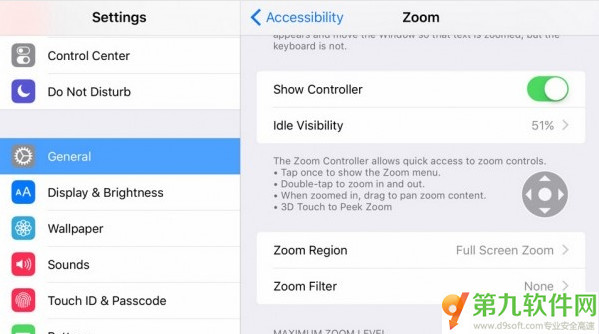
用手指用力按住它,整個畫面就會放大;手指放開,畫面自動縮回原尺寸。加壓與鬆開的切換比過去靈敏得多。
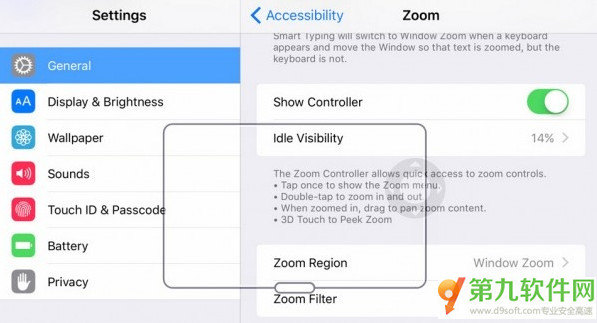
另外還有一個「縮放區域」(Zoom Region)設定,可以把放大的部分變成一個能拖著走的小視窗,不佔滿整個螢幕。
如果覺得控制器擋畫面,可以在「閒置能見度」(Idle Visibility)裡調整透明度,範圍從 5% 到 100%。
這個設計主要是為視力不佳的使用者準備的,能輕鬆放大螢幕局部。過去同樣做得到,只是需要三指同時操作,精度也差很多。