
iOS 7 怎麼降回 iOS 6?測試版還原圖文教學
自從 iOS 7 發表後,身邊每個人都在討論怎麼升級。有人順利裝上了,但新系統的 Bug 也確實不少——不少朋友折騰半天之後,遇到開機不穩、微信與部分遊戲不能用等狀況,於是開始到處問怎麼降回 iOS 6。以下說明做法,同時也提醒打算升級的人:先備份,再升級,能省下很多麻煩。
先說明:從 iOS 7 測試版降級,只能降到 iOS 6 的最新版本。目前的情況是 iPhone 5 降到 iOS 6.1.4,iPhone 4S 降到 iOS 6.1.3,暫時無法使用先前保存的 SHSH 還原點。
Apple 官方表示,更新到 iOS 7 測試版的裝置將無法恢復至更早的 iOS 版本,已註冊的開發裝置只能升級到後續的新測試版。不過實測 following 以下步驟是可以成功降級的。任何降級操作之前,請務必備份通訊錄、重要簡訊與相關 App 資料。
降級圖文步驟
步驟一:依 your 機型下載最新的 iOS 6 固件,可到 Apple 官網或搜尋取得。
步驟二:把裝置連上電腦,並確認 iOS 裝置驅動已安裝完成。
步驟三:讓裝置進入 DFU 模式。按住 Home 鍵的同時按下睡眠/喚醒鍵,若不清楚細節可參考「DFU 模式是什麼、怎麼進入」。
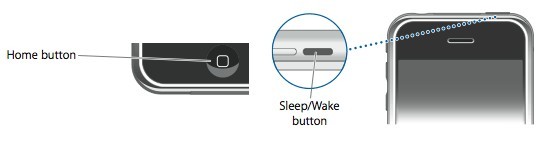
進入 DFU 模式
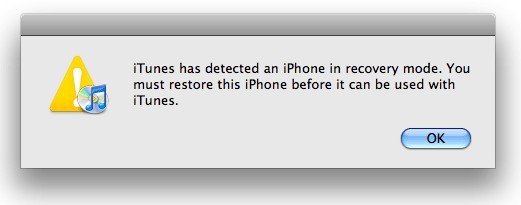
持續按住約 10 秒後放開電源鍵,Home 鍵繼續按住,直到 iTunes 跳出偵測到恢復模式裝置的提示視窗。
此時 iPhone 畫面會保持全黑。
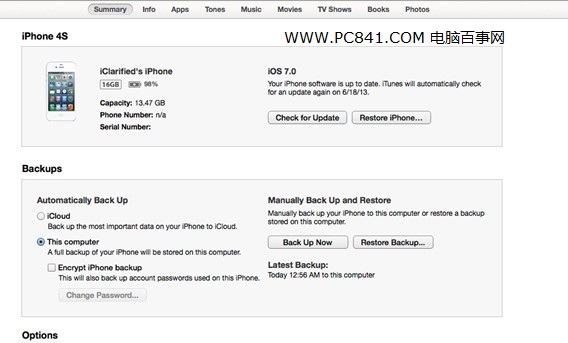
步驟四:看到提示視窗後,在裝置清單中選中你的裝置,按下「恢復 iPhone」。
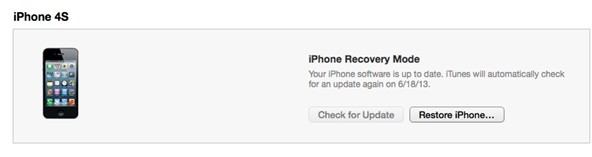
步驟五:按住 Shift 鍵(Mac 為 Option 鍵)點擊恢復,在跳出的視窗中選擇剛下載的 iOS 6 固件。
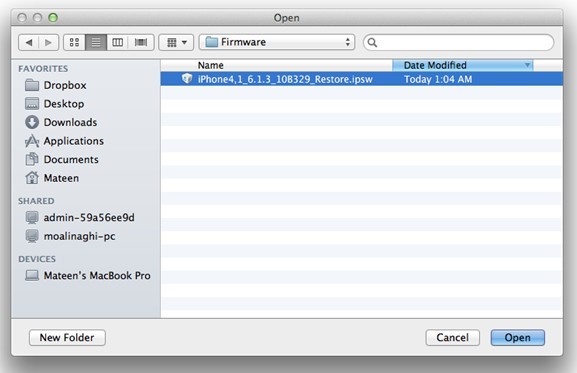
選取最新的 iOS 6 固件
系統要求確認時,按「確定」繼續。
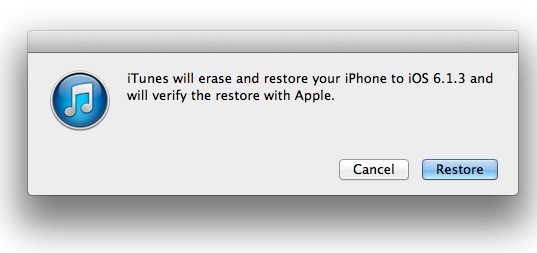
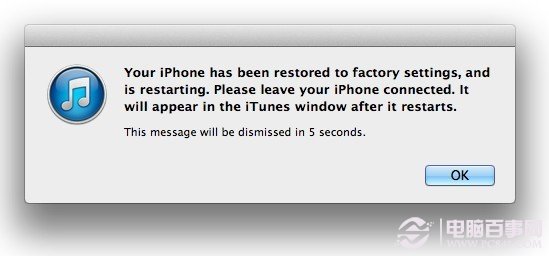
步驟六:等待 iTunes 完成還原,過程大約 10 到 15 分鐘,結束後按確定即可。此時裝置已經從 iOS 7 降回 iOS 6。
降級本身並不複雜,但仍建議打算升級 iOS 7 的朋友先備份資料,並對測試版的 Bug 有基本認識,免得折騰得身心俱疲。以上示範用的是英文版 iTunes,你也可以下載中文版操作。
- 上一篇文章: iOS 7 升級啟用教學+刷機變磚救援七步驟
- 下一篇文章: iOS 7 安裝介面全截圖:先看過再決定要不要升級