
iPhone 照片誤刪怎麼救?iPhone 與 Android 完整恢復教學
編輯:蘋果手機教程
照片誤刪是最常見的資料意外。能否救回,關鍵在於刪除後是否被新資料覆蓋,因此第一時間停止拍照與下載非常重要。
方案一:直接從裝置掃描(iPhone)
1. 在電腦下載安裝「互盾蘋果恢復大師」。

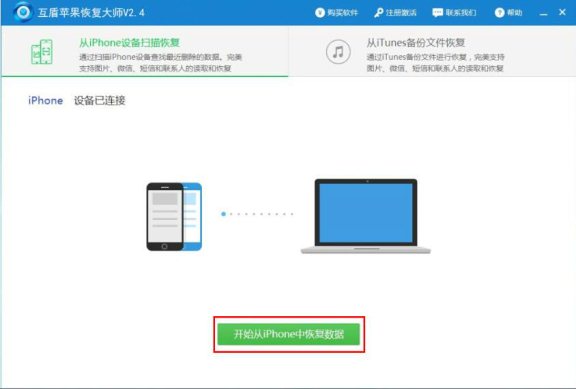
2. 用數據線連接 iPhone 與電腦,啟動軟體,選擇「從 iPhone 裝置掃描恢復」,辨識成功後點「開始從 iPhone 中恢復資料」,軟體會進行深度掃描。
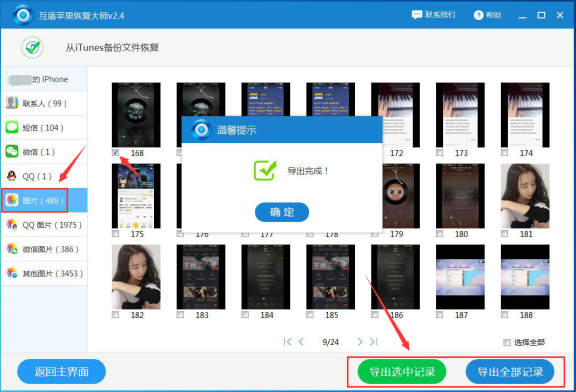
3. 掃描完成後點「圖片」預覽,勾選要救回的照片,點「導出選中記錄」存到電腦。
方案二:從 iTunes 備份恢復(iPhone)
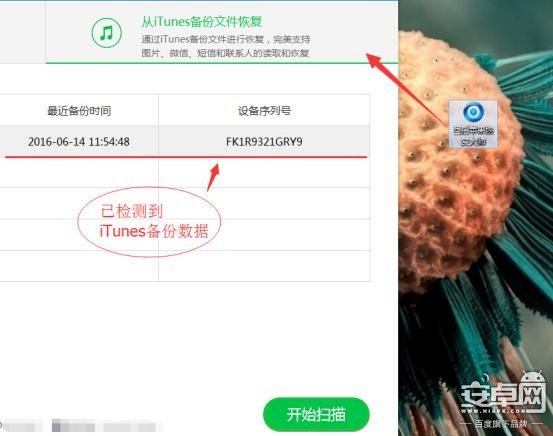
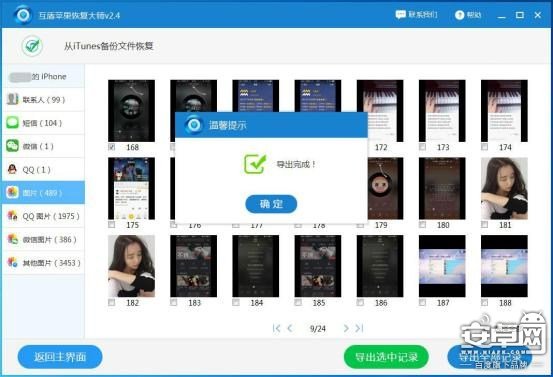
1. 連接 iPhone 後啟動軟體,選擇「從 iTunes 備份檔案恢復」。

2. 選好備份檔後點「開始掃描」。
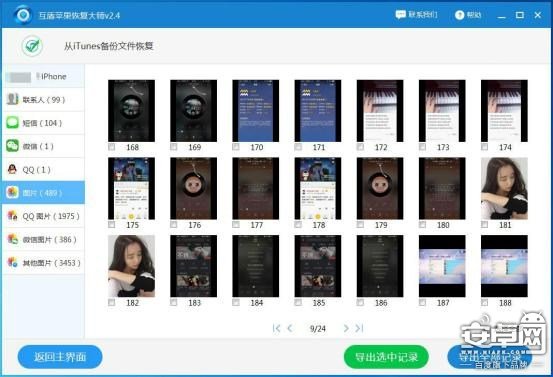
3. 掃描完成即可看到備份中的照片。

4. 點左側「照片」,勾選後按「導出選中記錄」,也可全選一次匯出。
Android 手機的做法
1. 電腦安裝「互盾安卓恢復大師」。

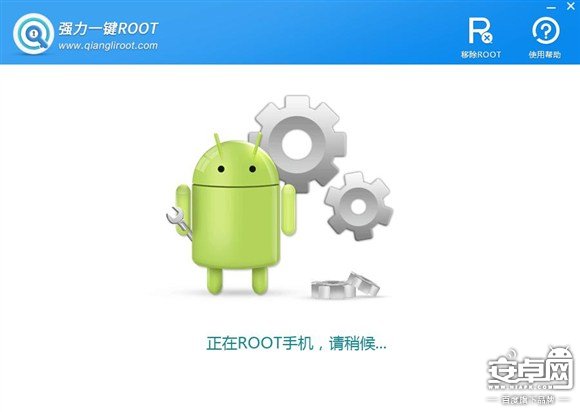
2. 開啟手機 USB 除錯並連上電腦。多數情況下需要先取得 root 權限,才能讀取到已刪除的資料區塊(root 與刷機不同,不會清除資料)。
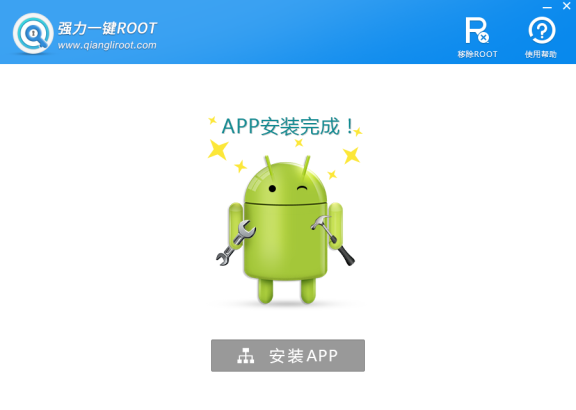
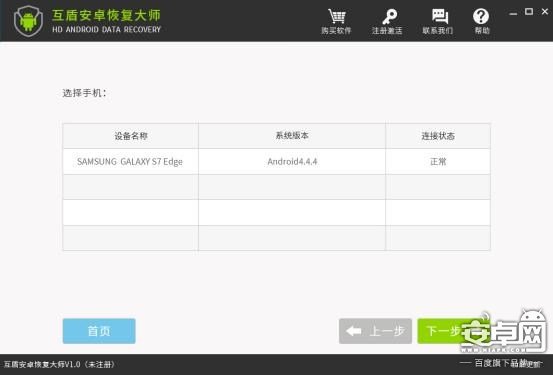
3. 啟動軟體點「開始連接」,成功後按「下一步」。

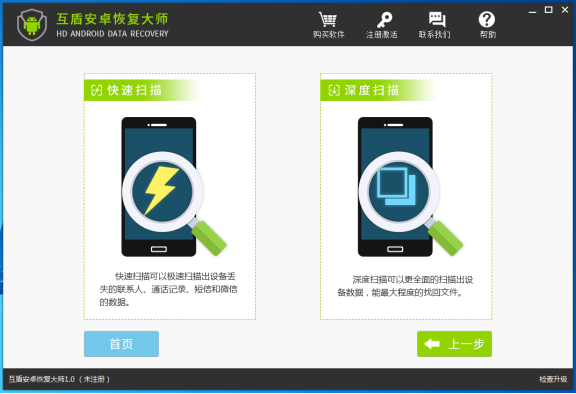
4. 選擇「快速掃描」或「深度掃描」,前者快但可能漏,後者完整但耗時。
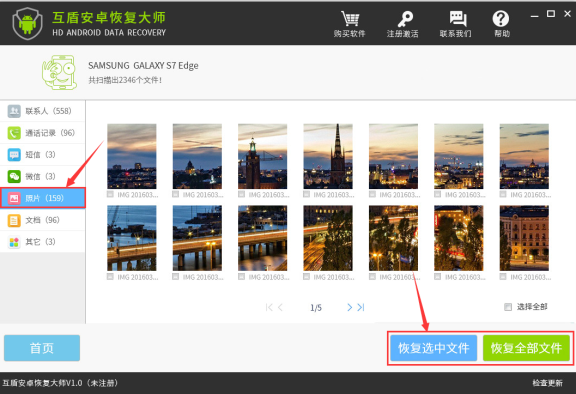
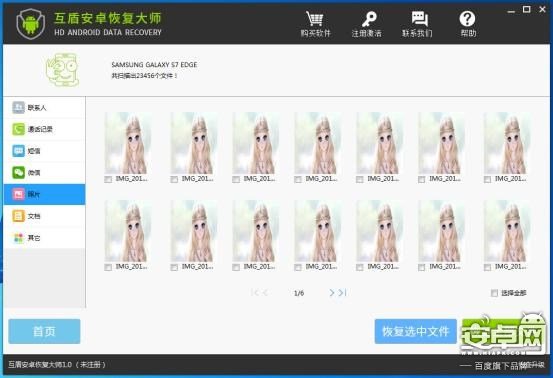
5. 掃描後點「照片」預覽,勾選要的檔案按「恢復選中記錄」。

觀念提醒:其實在動用第三方工具前,iPhone 使用者應先確認兩件事:「最近刪除」相簿是否還留著(保留 30 天),以及 iCloud 照片圖庫或 iTunes 備份是否可用——從備份還原的成功率與安全性都優於掃描。此外,第三方恢復工具需要讀取裝置的完整資料,使用前請確認來源可信,避免個資外洩。
- 上一篇文章: iPhone 7 的 Home 鍵失靈怎麼辦?三種應對方式
- 下一篇文章: 蘋果手機照片刪了怎麼救?三種恢復途徑全解析