
iOS 7 多工介面怎麼用?卡片式切換與批次關閉後台 App
編輯:iOS 技巧大全
iOS 7 換上了全新的多工管理介面,改用卡片縮圖呈現正在運行的程式。比起舊版的後台列表,新介面切換起來直觀得多,關掉不需要的程式也方便不少。以下示範具體操作。

以下以升級到 iOS 7 的 iPhone 為例,示範如何切換與關閉後台程式。
一、叫出多工介面
連續按兩下主畫面下方的主頁鍵。
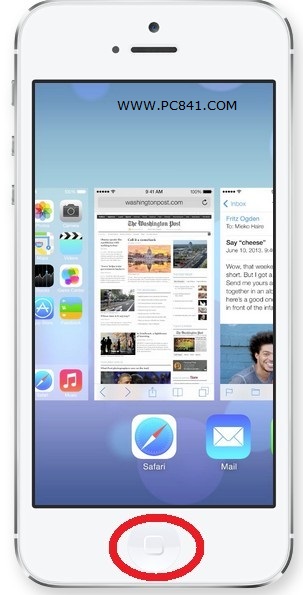
雙擊主頁鍵
二、看懂卡片式介面
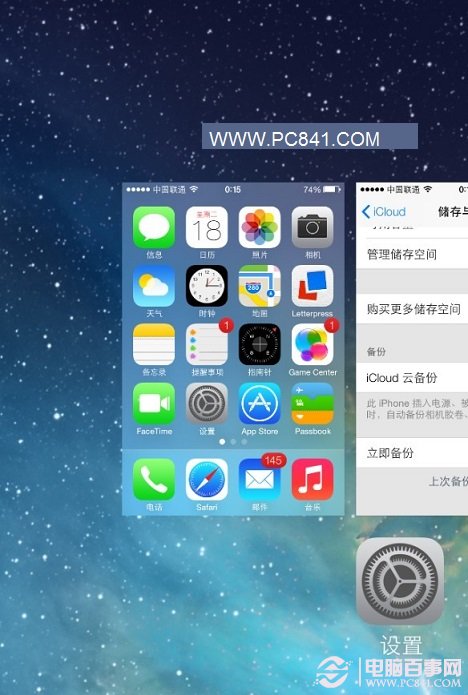
多工畫面分成兩層:上方是程式的縮圖預覽,下方是對應的小圖示。手指左右滑動可以瀏覽更多背景程式。
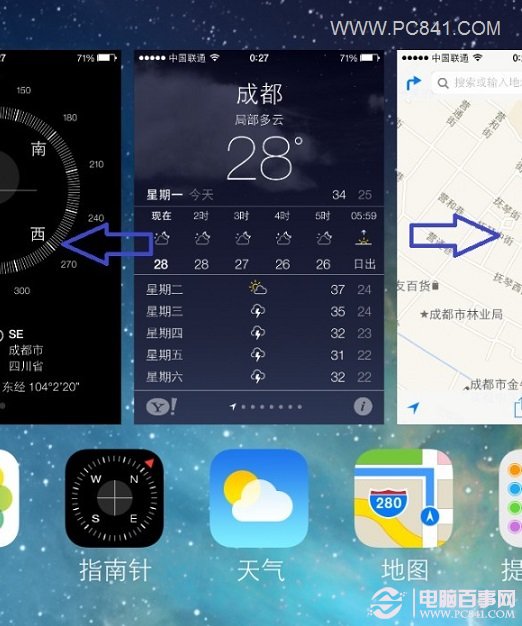
進入 iOS 7 多工管理介面
三、切換程式
點縮圖或下方的小圖示,就能直接跳到該程式,在背景運行的 App 之間來回切換很順手。
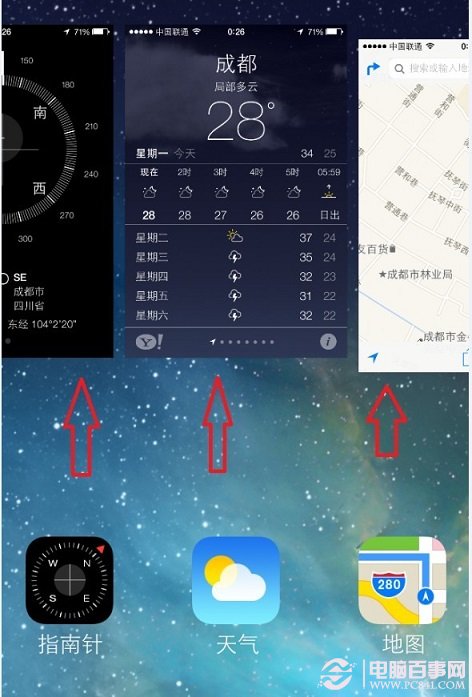
切換 iOS 7 後台應用
四、關閉程式
把縮圖往上滑就關掉了,操作邏輯有點類似 Windows 8 的開始畫面。
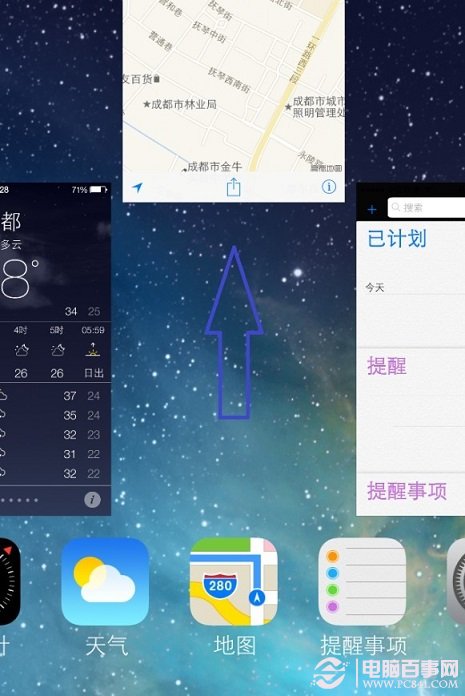
上滑關閉後台程式
五、多指同時關閉
利用多點觸控,你可以一次關掉多個程式。例如用三隻手指同時按住三張縮圖,再一起往上滑,就能一次清空三個。
同時關閉多個 iOS 7 後台應用
六、離開多工介面
有兩種方式:
- 直接按一下主頁鍵返回。
- 往右滑到最後一頁,也就是主畫面頁,點一下即可退出多工管理。
退出 iOS 7 多工介面
整體來說,iOS 7 的卡片式多工介面切換夠快,也支援批次關閉,升級之後值得實際操作看看。
相關閱讀:iOS 7 固件升級教學,最完整的 iOS 7 升級與還原流程。
- 上一篇文章: iOS 7 照片流怎麼用?共享相簿雙向分享圖文解說
- 下一篇文章: iOS 7 升級與還原全攻略:圖文步驟+失敗救援