
iOS 7 升級與還原全攻略:圖文步驟+失敗救援
iOS 7 剛發表時,我們就搶先寫過一篇「無需開發者帳號 iOS 7 Beta 升級教學」,但當時時間倉促,不少細節沒有交代清楚,讓一些新手朋友踩了坑。這次把 iOS 7 的升級流程完整梳理一遍,文末另外附上升級失敗的還原方法,打算升級的果粉值得先看過再動手。

iOS 7 相容於 iPhone 4/4S/5,以及 iPad 2/3/4、iPad mini 等機型。本次會用到 iTunes 與 UltraISO 兩套工具,皆可上網搜尋下載。
升級前必讀
- 升級前請務必備份通訊錄、照片、文件等重要資料。
- 已越獄的裝置無法直接更新到 iOS 7,建議先把裝置還原到目前最新的 iOS 6 版本再進行。
- 此時的 iOS 7 屬於測試版,穩定性有限,閃退與自動重開都可能發生,和 QQ、微信等常用軟體也有相容性問題,操作時偶爾會卡頓。升級有風險,請審慎評估。
相關閱讀:別急著升級 iOS 7,你可能不知道的 iOS 7 Bug 整理。
iOS 7 採用全新的簡潔平面風格,和過去的擬物化設計幾乎是兩個方向,稱之為 iOS 發表以來最大的一次改版並不誇張。以下以 Windows 環境為例說明。
一、下載並提取固件
1. 搜尋「iOS 7 下載」,找到資源後下載對應 yourself 機型的固件。
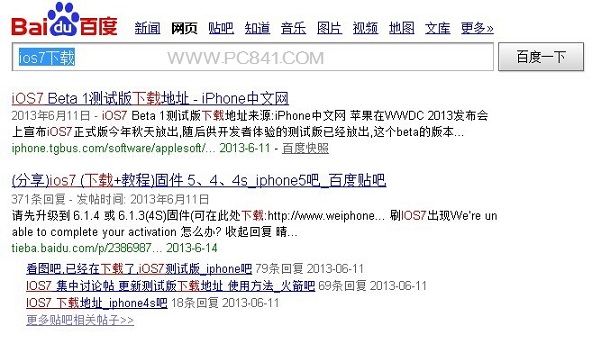
搜尋 iOS 7 下載
2. 如果下載到的是 DMG 格式,Mac 可以直接使用;Windows 使用者則需要用 UltraISO 把裡面的固件提取出來。
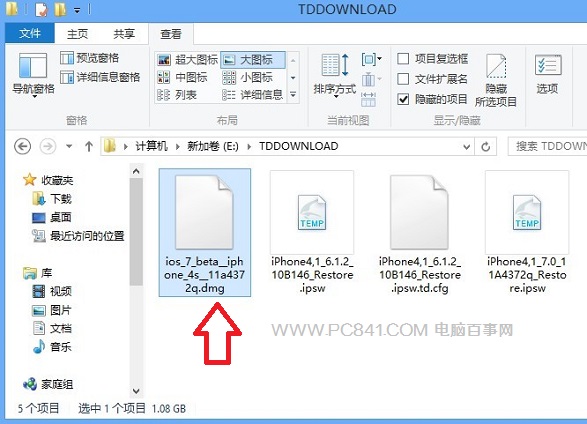
用 UltraISO 提取 iOS 固件
3. 開啟 UltraISO(可下載試用版,安裝後即可使用),點「檔案」選單中的「開啟」。
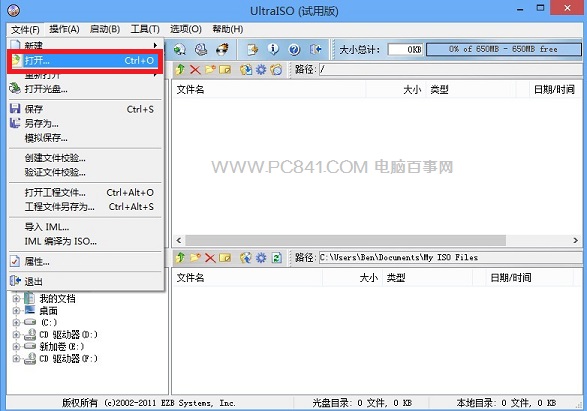
UltraISO 提取 DMG 的方法
4. 在跳出來的視窗中選取剛下載的 DMG 檔,按「開啟」。
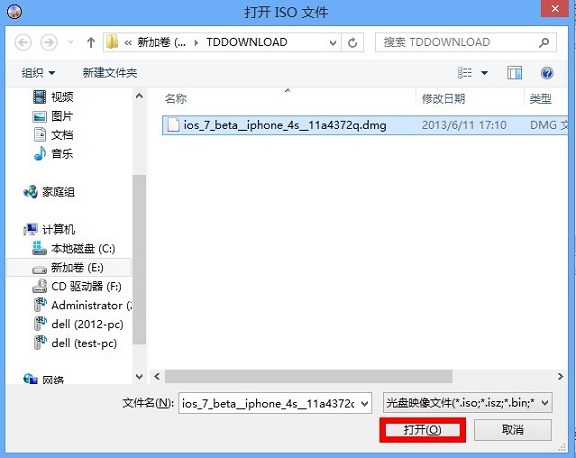
打開 iOS 7 的 DMG 檔
5. 選中其中的固件檔案,按右鍵選擇「提取」。
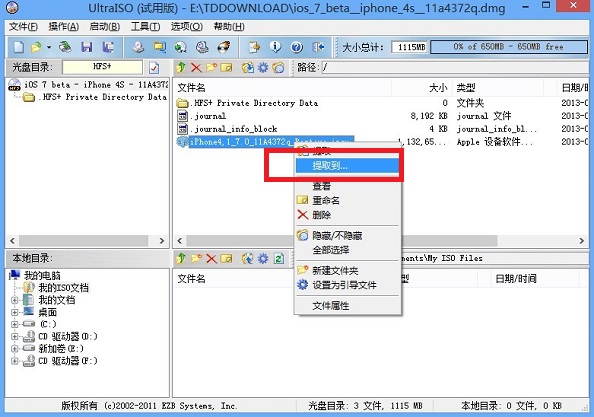
提取 DMG 中的系統固件
6. 選擇存放位置(建議放桌面),按「確定」。
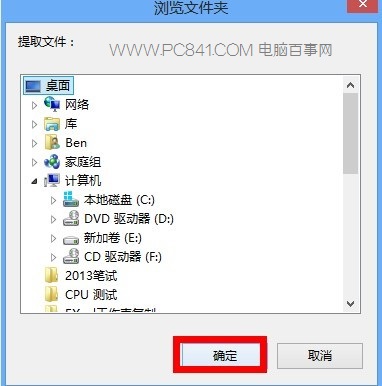
選擇固件存放位置
7. 提取完成後就能看到 iOS 7 的固件檔了。
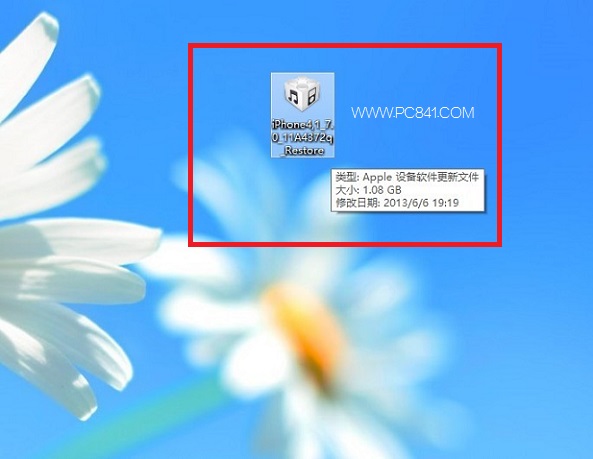
提取出來的 iOS 7 更新檔
二、用 iTunes 更新到 iOS 7
1. 用數據線把 iPhone 連上電腦,開啟 iTunes,點右上角你的「iPhone」圖示。(建議先把系統更新到最新版 iOS 6)
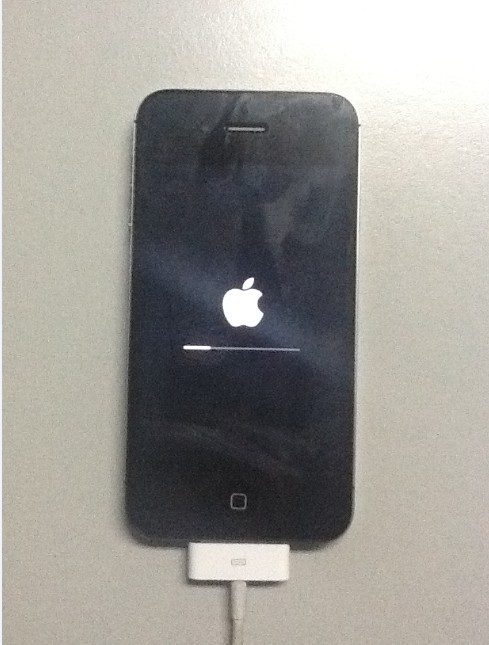
先把 iOS 6 更新到最新版
2. 在摘要頁按住鍵盤 Shift 鍵,再點「檢查更新」。
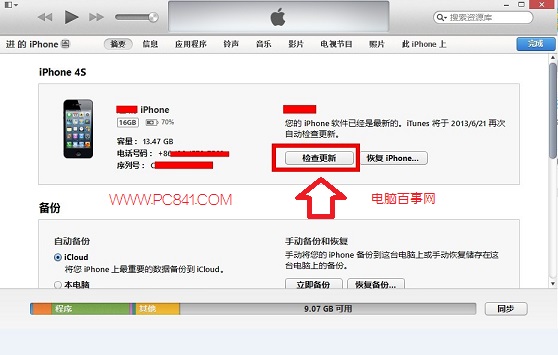
按住 Shift 檢查更新
3. 在跳出的視窗中選取本機的 iOS 7 固件,按「開啟」。
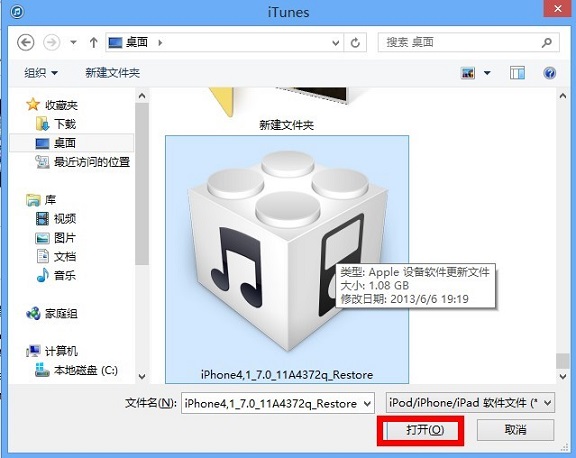 選擇剛提取的 iOS 7 固件
4. iTunes 會提示將清除所有內容,並與 Apple 伺服器驗證。按下「恢復」。
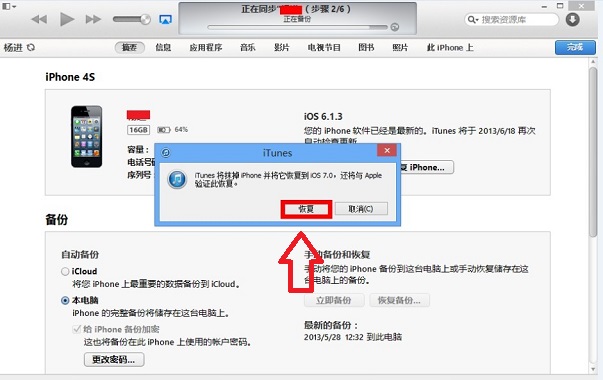
選擇「恢復」
5. 等待 iTunes 提取 iOS 7 的系統檔案。
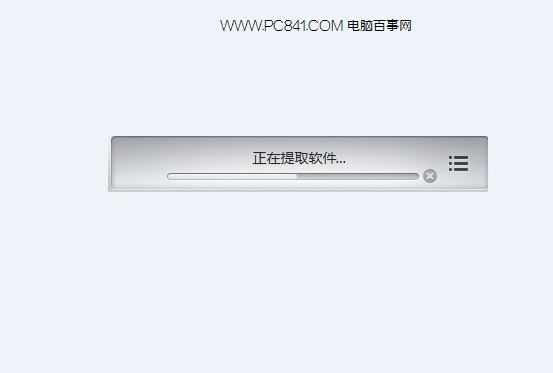
正在提取 iOS 7 系統檔案
6. 提取完成後,iTunes 會開始把固件寫入 iPhone。
正在升級 iOS 7
7. 完成後進入 iOS 7 的初始化設定即可。
三、升級失敗怎麼辦
如果照上面的流程仍然更新不了,可以改成先透過恢復模式把 iPhone 還原到最新的 iOS 6.1.3,再重新進入恢復模式更新 iOS 7。
1. 確認 iPhone 已用 USB 連上電腦,且 iTunes 處於關閉狀態。
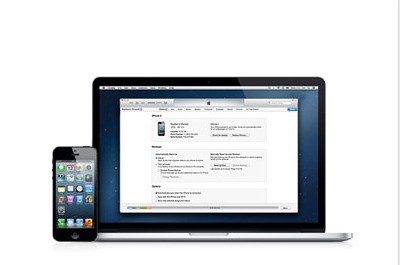
將 iPhone 連上電腦
2. 同時按住電源鍵與 Home 鍵(畫面下方的圓形按鍵),約 5 秒後畫面會黑掉。
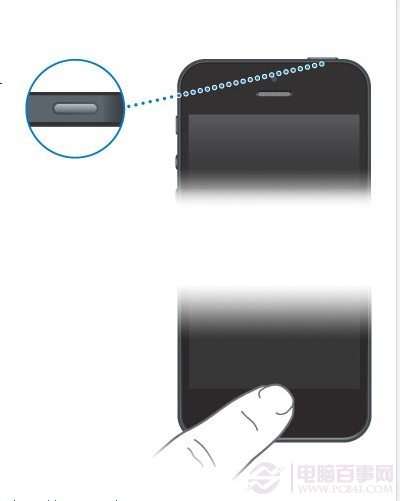
3. 黑屏後放開電源鍵,Home 鍵繼續按住約 10 秒。如果是第一次進入恢復模式,系統會提示安裝驅動。
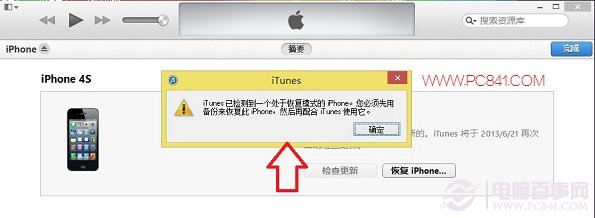
4. 此時開啟 iTunes 就會進入恢復模式,點「確定」繼續。
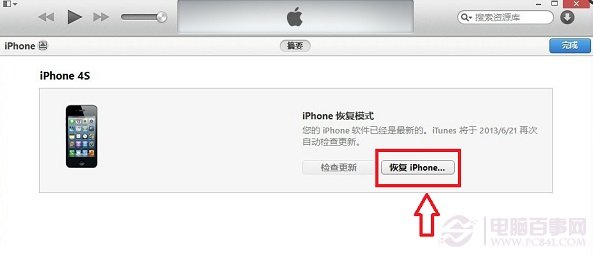
iOS 7 更新失敗的救援方式
5. 同樣按住 Shift 鍵再點「恢復 iPhone」,選擇 iOS 6 固件。
6. iOS 6 還原成功後,再次進入恢復模式,重跑一次 iOS 7 的更新流程。
以上就是 iOS 7 升級的細節步驟與失敗救援方法,新手朋友可以照著做。升級前備份、升級後留意相容性,是降低風險最實際的兩件事。