
為 iPhone 4S 與 iOS 5 加入全局英漢詞典
iOS 5 自帶詞典功能,但預設只有英英與日文字典,偏偏最需要的英漢詞典缺席。對於已經越獄的 iPhone 4S,我們可以自己補上去。
前提:未越獄的 iOS 無法存取系統檔案,因此無法修改或新增字典,這一步必須先完成越獄。
接著需要一份 iOS 可用的字典檔。以下示範的這份已解壓完成。
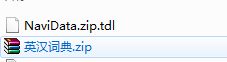
步驟一:修改 info.plist
解壓後用純文字編輯器(如 UltraEdit,或記事本)開啟其中的 info.plist,找到 <key>DCSDictionaryManufacturerName</key>。
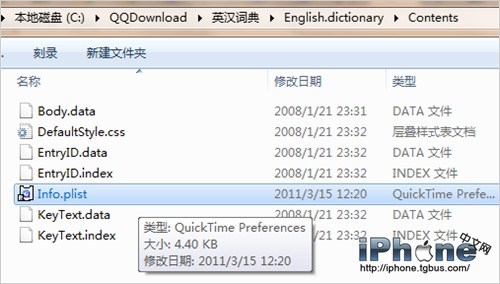
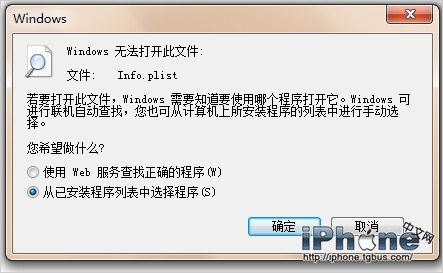
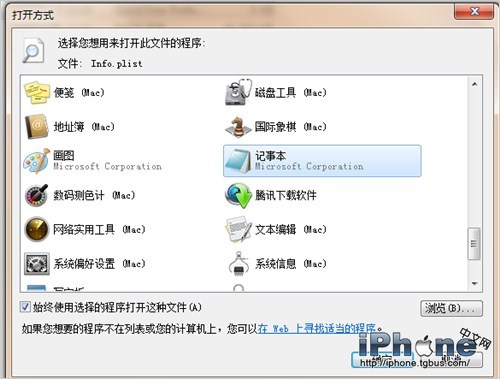
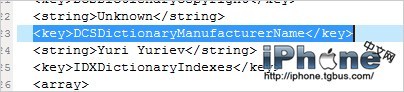
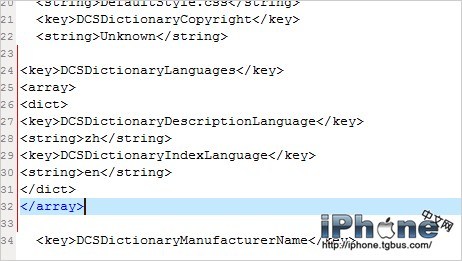
在該字串之前,插入以下內容,宣告這是一份英漢字典:
<key>DCSDictionaryLanguages</key>
<array>
<dict>
<key>DCSDictionaryDescriptionLanguage</key>
<string>zh</string>
<key>DCSDictionaryIndexLanguage</key>
<string>en</string>
</dict>
</array>
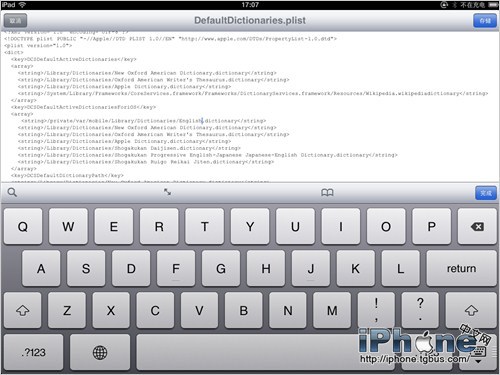
接著在同一個檔案裡找到 <key>CFBundleIdentifier</key>,記下後面 <string>com.apple.dictionary.XXXX</string> 中的 XXXX 部分。圖中顯示的是「English」,實際內容會依字典而異,請抄下來,後面還要用。

步驟二:上傳到裝置
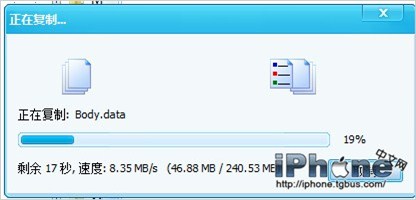
用 iTools、同步推等工具,把改好的字典上傳到 /private/var/mobile/Library/Dictionaries。若沒有 Dictionaries 目錄,自行新建一個即可。
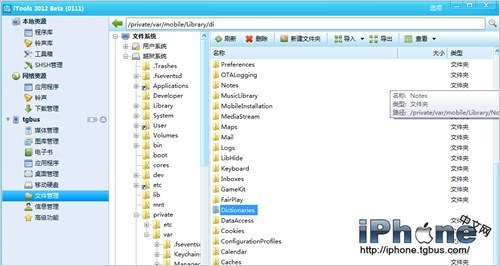
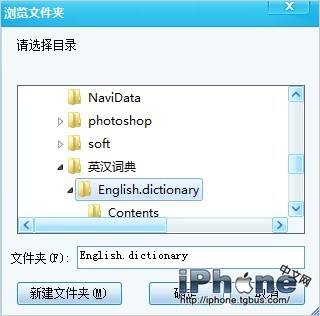
注意:要上傳的是解壓後裡面那個類似「English.dictionary」的目錄,別把外層的中文資料夾一起丟上去。
步驟三:用 iFile 建立連結
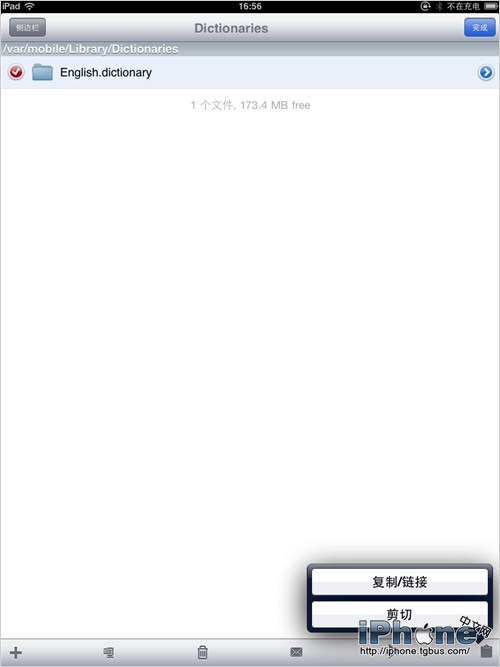
開啟裝置上的 iFile(沒有的話可在 Cydia 免費下載)。進入 /private/var/mobile/Library/Dictionaries,長按選中剛上傳的字典資料夾,點右下角操作選單,選擇「複製/連結」。
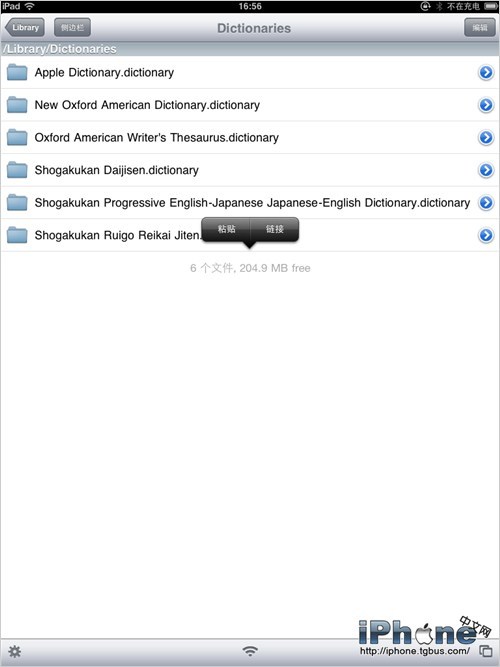
前往 /Library/Dictionaries,在空白處長按,選擇「連結」。
步驟四:註冊到系統字典清單
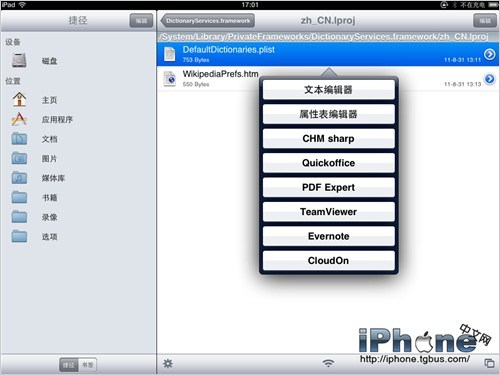
用 iFile 開啟 /System/Library/PrivateFrameworks/DictionaryServices.framework/zh_CN.lproj/DefaultDictionaries.plist,以文字編輯器打開。
找到這段:
<key>DCSDefaultActiveDictionariesForiOS</key>
<array>
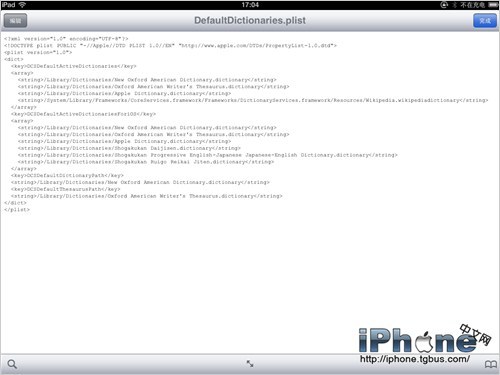
在下方補上字典的完整路徑(若你的字典檔名不同,記得把最後的「English.dictionary」換掉):
<string>/private/var/mobile/Library/Dictionaries/English.dictionary</string>
(選用)讓 iBooks 也認這本字典
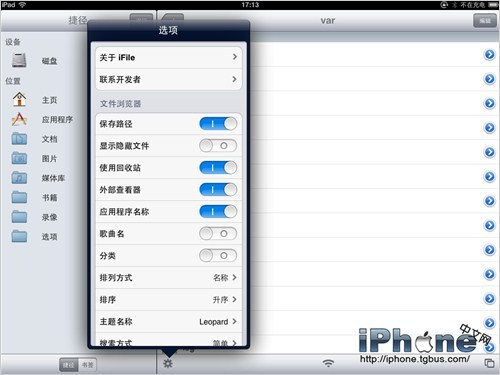
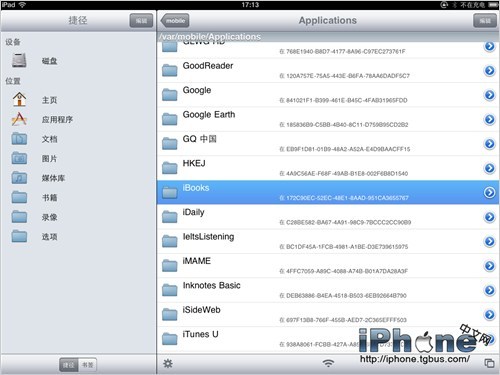
用 iFile 進入 /var/mobile/Applications/ 底下的 iBooks 資料夾(在 iFile 的「應用程序名稱」檢視中打開),進入 iBook.app,找到 BKDictionaryManager_LanguageToOrder.plist 並以文字編輯器開啟。
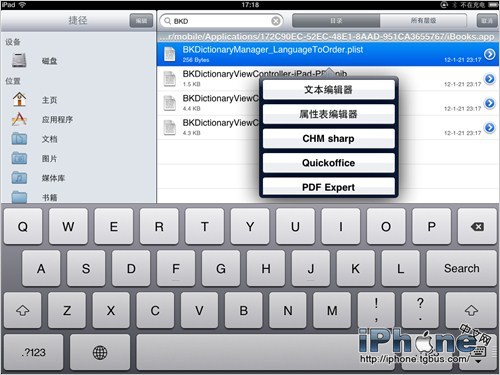
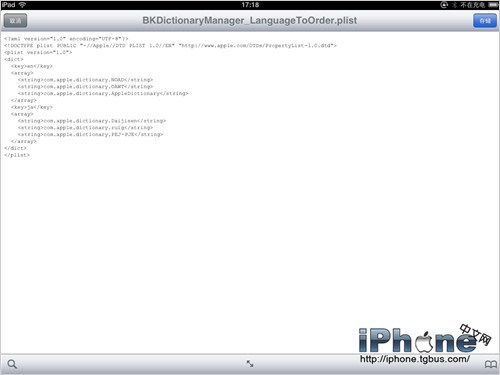
找到下面的段落,在 <array> 之後加入一行:
<string>com.apple.dictionary.English</string>
其中「English」對應你在 info.plist 記下的那個 XXXX。存檔退出。
最後一步:清掉快取並重開機
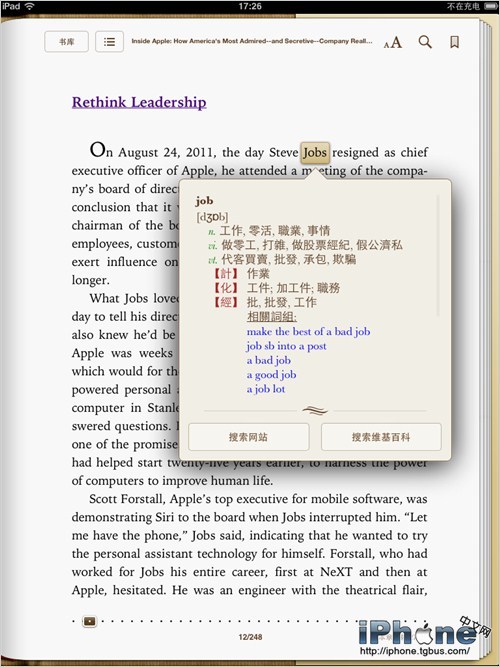
在 iFile 中搜尋所有名為 DictionaryCache.plist 的快取檔並刪除,然後重新啟動 iPhone 4S、iPad 2 等設備,就能在系統裡使用新增的英漢詞典了。
- 上一篇文章: App Store 美國區退款教學:完整圖文流程
- 下一篇文章: iOS 5 與 iPhone 4S 省電全攻略:揪出耗電元凶與實用對策