
iOS 系統垃圾怎麼清?四種工具與手動做法一次整理
編輯:iOS 技巧大全
iOS 用久了也會累積垃圾檔案,和 Windows、Android 一樣,於是不少人發現自己的 iPhone、iPad 越用越慢、可用空間越來越少。以下整理四種清理方式,從最專業到手動,看你手邊有沒有電腦來挑。
1. PhoneClean:電腦端首選
這是 iOS 平台上比較專業的系統垃圾清理工具,內建簡體中文語言包。
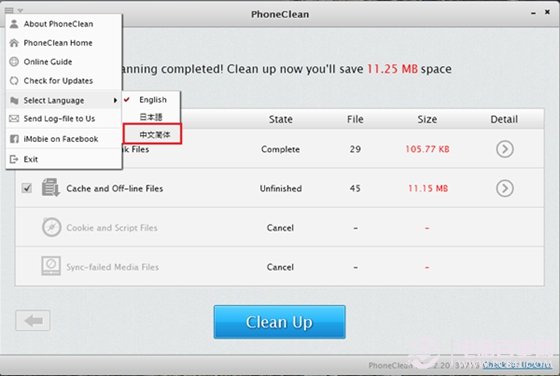
先改語言:安裝完成後開啟,點左上角選單選擇 Select Language → 中文簡體。
接著接上裝置,這裡以 iPad 為例,可看到 16 GB 的機型還剩 2.59 GB。
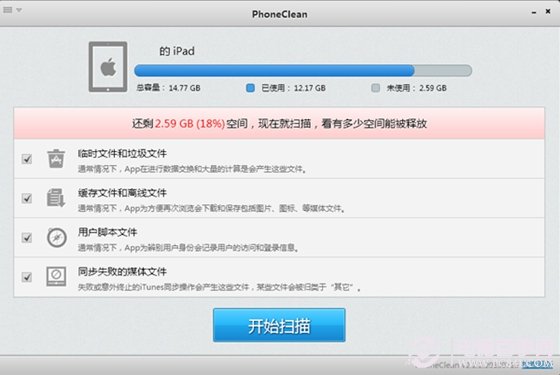
中間可勾選要清理的項目,建議四項全選——它的誤刪機率極低,不必太擔心。
按下開始掃描,剩下的就是等,時間長短取決於你的資料量。
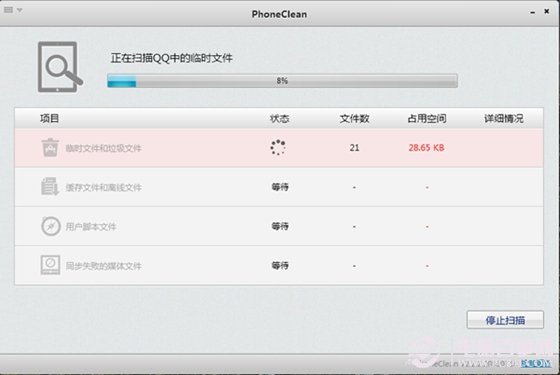
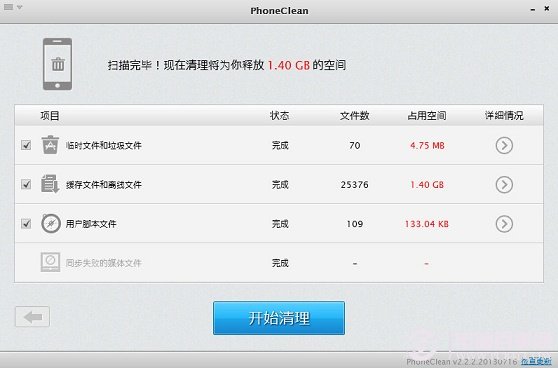
掃描結束後,會列出可釋放的空間與各類檔案的佔用大小。
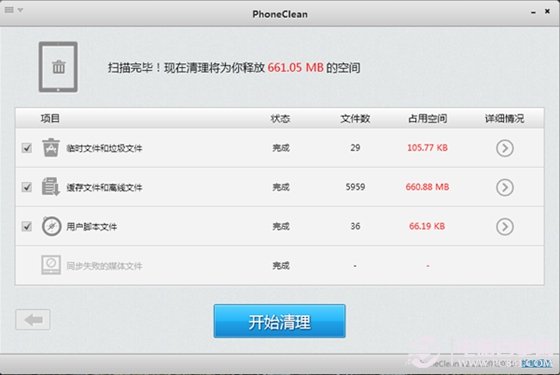
你可以逐項檢視、保留不想刪的部分,或直接全刪後按下「開始清理」。
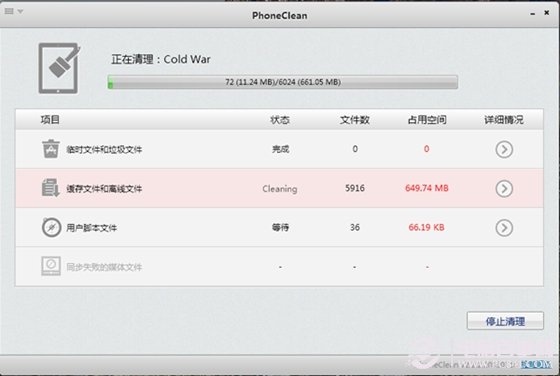
清理完成,紅字會顯示本次釋放的空間。
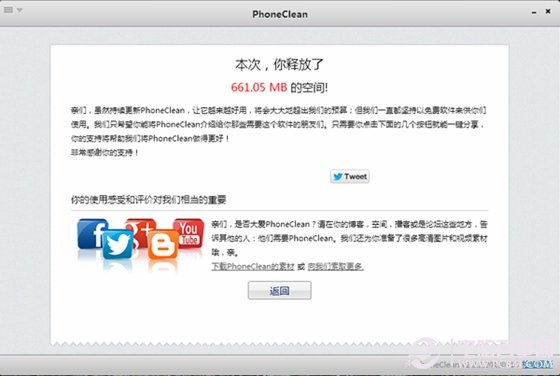
返回後可看到可用空間已從 2.59 GB 增加到 3.25 GB。
2. iDelete:身邊沒電腦時用它
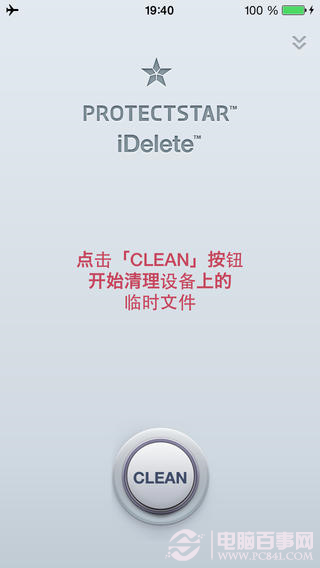
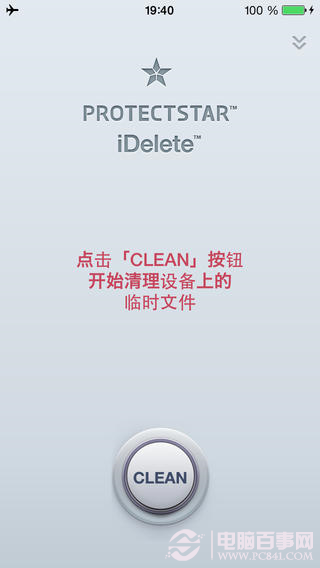
介面極簡,只有一個 Clean 按鈕,點下去就開始清,然後等它跑完。支援多國語言,懶人必備。
3. iCleaner:適合已越獄的裝置
Cydia 上人氣很高的一款清理插件,搜尋安裝後執行,會看到若干選項。預設有些進階項目是關閉的,建議維持預設即可,不熟悉用途的不要亂開。
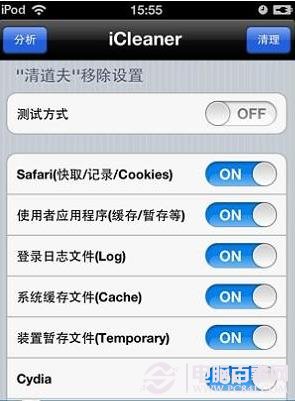
點擊右上角按鈕開始清理。
4. 手動清理:適合 App 特別多的人
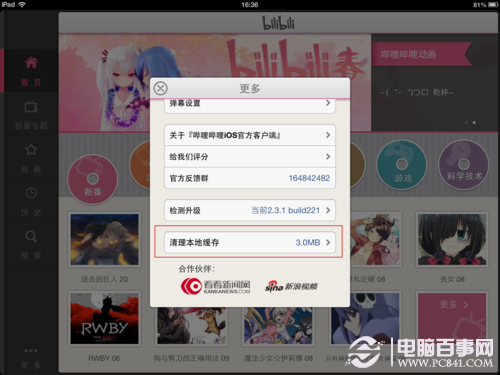
進到各個 App 的設定裡,把快取、離線檔案、舊下載一項項刪掉。費時,但最可控。
定期清一下的好處
清完之後,能多裝幾個 App,操作速度也會順一些;更重要的是,定期清掃能減少系統因空間不足而出現的各種怪毛病。有網友一次清出一GB以上的垃圾,可見累積量不容小覷。
一個提醒:清理工具會刪除快取與暫存檔,登出後需重新登入的 App、離線內容都可能受影響。執行前先想清楚有沒有必須保留的東西。
- 上一篇文章: iOS 7.1.1 怎麼升?OTA 與刷固件兩種路線一次講清
- 下一篇文章: iPhone 5s 彩信怎麼開?兩步設定收發功能