
iOS 7.1.1 怎麼升?OTA 與刷固件兩種路線一次講清
編輯:iOS 技巧大全
蘋果正式推送 iOS 7.1.1,距上一版 iOS 7.1 約 45 天。這屬於小幅更新,主要修掉一批 Bug、改善指紋辨識的準確度,並處理鍵盤反應與藍牙相關問題。若你先前遇到耗電異常或 Wi-Fi 連不穩,值得一試。
路線一:OTA 線上更新(推薦多數人)
做法是直接在裝置上完成,不用接電腦。缺點是需要下載更新檔,對網速與流量有要求,建議在 Wi-Fi 環境下進行;若使用行動網路,請先確認流量足夠。
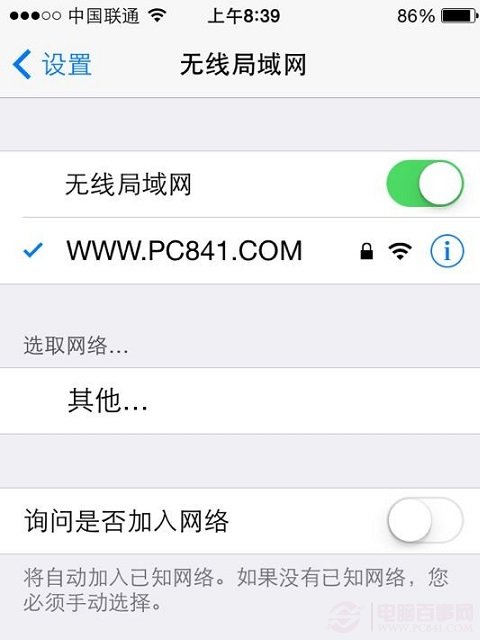
好消息是這次幅度小,iOS 7.1 使用者只需下載約 26 MB,流量有限也能勉強應付。
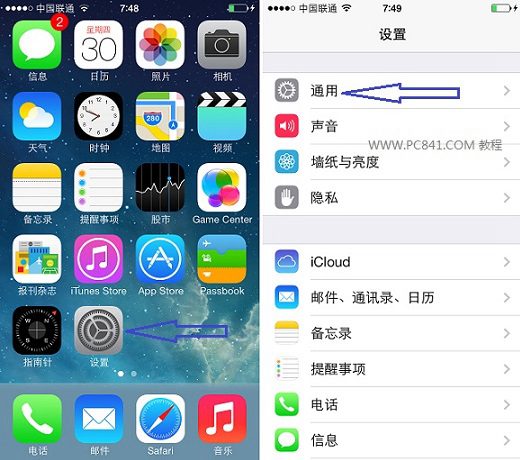
1. 開啟「設定」→「通用」。
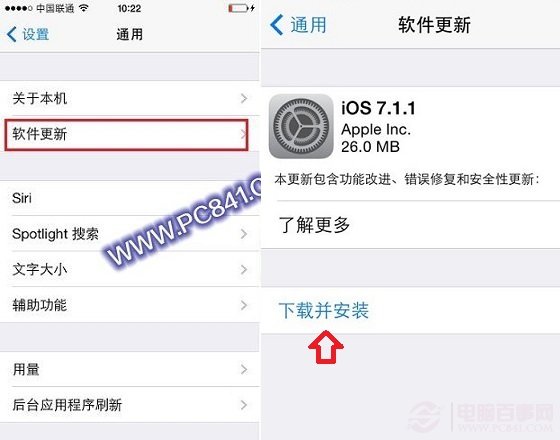
2. 點進「軟體更新」,偵測到新版後按下「下載並安裝」。
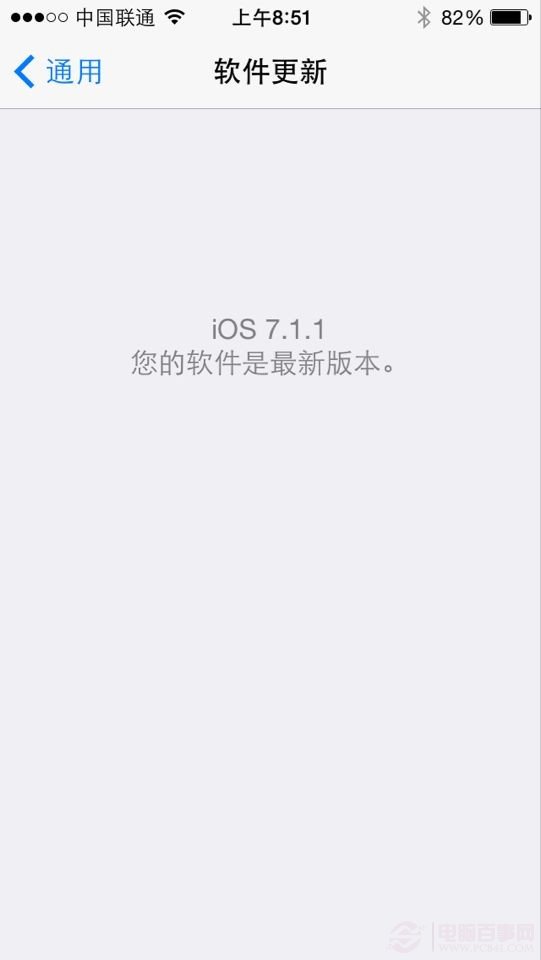
3. 下載完成後按「立即安裝」,輸入鎖屏密碼,裝置會自動重啟並完成更新。重開後回到同一頁,即可看到版本號已變為 iOS 7.1.1。
路線二:下載固件重刷
這條路的好處是系統回到最乾淨的狀態,不會留下 OTA 累積的中途檔案;代價是所有 App 與資料都會被清空,得先備份、事後再一項項還原。
1. 更新前先備份通訊錄與重要資料,iTunes 或第三方工具皆可。
2. 下載對應機型的 iOS 7.1.1 固件。
3. 用傳輸線連接電腦,確認電量在 10% 以上。
4. 開啟 iTunes,偵測到裝置後按住 Shift 並點擊「更新」或「恢復」。
5. 在跳出視窗中選取固件,按下「打開」→「更新」,等待 iTunes 執行完成並自動重啟。
兩種路線沒有絕對優劣:只想省事就選 OTA,想順便清乾淨系統、或原本就打算重灌的,再考慮刷固件。無論哪一種,升級前把資料備份好,這一步永遠不嫌麻煩。
- 上一篇文章: iOS 7.1.1 到底耗不耗電?五個層次的排查與省電策略
- 下一篇文章: iOS 系統垃圾怎麼清?四種工具與手動做法一次整理