
iOS 7.1.1 到底耗不耗電?五個層次的排查與省電策略
iOS 7.1.1 在凌晨推送,不少人隔天早上就升上了。而從 iOS 7.1 正式版開始,續航就一直是被討論的焦點:有人說改善明顯,也有人說反而更糟。

這種分歧很可能只是使用習慣不同的結果——畢竟新系統才上線不到一天就下定論,確實早了點。
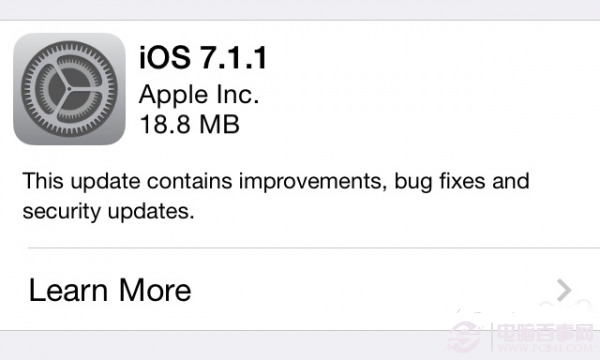
另外要提醒的是,iOS 7.1.1 相對 7.1 只是小幅更新,變化有限。若耗電是你最大的心結,再等一兩個版本未嘗不是選擇。
技巧一:先測待機續航
把手機放下幾分鐘,看電量有沒有大幅下滑。若待機時不掉電,那麼這段时间的快速消耗多半來自新系統的重建與索引,等一切底定後會自然恢復。若待機照樣狂掉,問題就比較實在。
技巧二:檢查 App 與訊號
電量在眼前直線下墜時,可從簡單的做起:
• 檢查訊號。地處訊號弱區或 3G/LTE 邊緣時,蜂窩模組會全力搜尋與反覆切換,非常耗電。
• 關掉耗電大戶。雙擊 Home 鍵叫出多工畫面,把通話、音樂串流、導航這類 App 向上滑掉。
• 重啟裝置。久未重開時,可能有失控的常駐程序在偷電。
• 做一次電池循環。把電量用到自動關機,再充滿,可重新校正電量指示。
• 若都無效,帶去蘋果零售店檢測或更換電池。
技巧三:以新裝置重新設定
電池異常最常見的根因,是裝置從備份還原而來——舊系統的設定與損壞資料一并被帶了過去。前往「設定」→「通用」→「還原」→「抹掉所有內容與設定」,重新乾淨安裝。這一步很麻煩,卻往往是最有效的最後手段,請先完成備份。
技巧四:關掉你真正不需要的
關得越多撐得越久,但你能做的事也越少,這是必然的取捨。可優先處理:背景 App 刷新、Siri 的「舉到耳邊說話」、通知中心小工具、Spotlight 索引、鍵盤音效、音訊等化器;再加上自動鎖定改為 1 分鐘、降低亮度、暫時關閉藍牙與 Wi-Fi、把郵件與聯絡人改為手動獲取。
技巧五:飛行模式
真的急需保住電量時,開啟飛行模式是最果斷的一招,尤其在訊號極差的地區,效果比任何微調都明顯。
- 上一篇文章: Snooze 插件:把「再睡一下」的時間完全交給自己決定
- 下一篇文章: iOS 7.1.1 怎麼升?OTA 與刷固件兩種路線一次講清