
UDID 怎麼查?iTunes 與 iTools 兩種方法
編輯:iOS 技巧大全
iOS 8 相較 iOS 7 變化不算劇烈,但更為開放,也多了不少新功能。正式版要等到 9 月,不過 beta 版已開放開發者體驗;一般使用者若要跑測試版,則需要透過「開發者帳號綁定」完成 UDID 授權。而這件事的第一步,就是把自己的 UDID 找出來。
UDID 是什麼
UDID 是由英文字母與數字組成的 40 位字串,用來唯一標識一台 iOS 裝置。iPhone、iPad、iPod touch 各有各的 UDID。這些代碼看起來像隨機數列,實際上與硬體特徵相關聯。
方法一:用 iTunes 查
把 iOS 裝置連上電腦並開啟 iTunes,裝置被辨識後,點進它的摘要頁,就能看到 UDID 資訊。
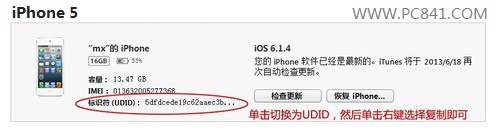
小技巧:在舊版 iTunes 中,序號欄位是可以點擊切換的——點一下變 UDID、再點一下變 ECID,UDID 就藏在其中。找到後按 Ctrl+C(Mac 為 Cmd+C)即可複製整段,用滑鼠游標去劃選常常會漏字元。
方法二:用 iTools 查
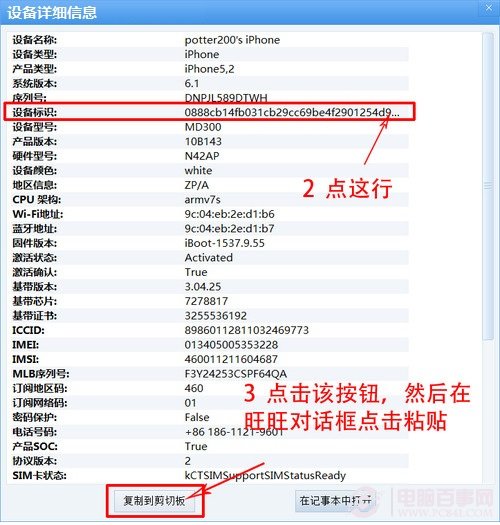
同樣先把裝置連上電腦,開啟 iTools,在裝置的詳細資訊中即可找到 UDID 字串,並可直接複製。
兩種方法的取捨
iTunes 是官方工具、不必額外安裝第三方軟體,缺點是介面把 UDID 藏在需要點擊切換的欄位裡,不熟悉的話容易找不到。iTools 的好處是資訊攤在一頁上、一覽無遺,但它是第三方工具,安裝時要留意是否伴隨其他推廣軟體。
最後補充一句:UDID 本身不是帳密,但它是裝置的唯一識別碼,若你要把它交給第三方代辦「註冊測試裝置」,等於讓對方能把你的裝置綁進他們的開發者帳號。找服務時盡量選擇信譽可靠的來源,並確認對方不會長期持有你的授權。
- 上一篇文章: iOS 8 值得升嗎?Beta 版實測:新增了什麼、又缺了什麼
- 下一篇文章: iOS 8 支援機型有哪些?被淘汰的是這幾台