
AirPort 基站是什麼?固件更新與降級完整說明
AirPort 實用工具(AirPort Utility)是蘋果用來管理 AirPort 無線網路基站的工具。它每週會自動檢查一次是否有可用更新,即使你沒有主動打開它也一樣;有新版時會通知你。而當你開啟這支工具時,它會立即再查一次,若網路中任一 AirPort 裝置有新的韌體,該裝置名稱旁就會出現一個標記。

為什麼要安裝韌體更新?
蘋果會定期釋出 AirPort 基站的韌體更新,用來改善效能與功能。想維持最佳使用體驗,就應該安裝最新版本。
韌體會自動安裝嗎?
不會。必須由你自行開啟 AirPort 實用工具、選取該基站並執行更新,韌體才會被安裝。
如何調整檢查更新的頻率?
1、開啟 AirPort 實用工具,或從系統選單列中選取它。
2、進入「偏好設定」。
3、勾選「自動檢查更新」,再從彈出選單中選擇「每天」、「每週」或「每月」。不建議取消勾選「自動檢查更新」。
4、完成設定。
在 OS X 上下載並安裝韌體
1、確認電腦已連上網際網路。
2、開啟 AirPort 實用工具(位於「應用程式/工具程式」資料夾)。若網路中有基站存在可用更新,名稱右側會出現標記。
3、選取要更新的 AirPort 基站。
4、點按「更新」。
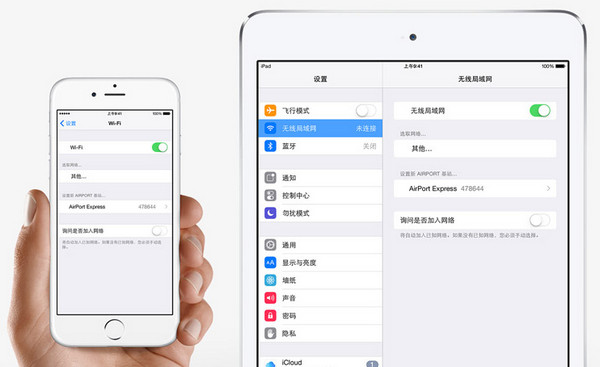
在 iOS 裝置上安裝韌體
1、確認已連上網際網路。
2、在 iOS 裝置上輕點 AirPort 實用工具。
3、若有可用更新,基站名稱右側會出現標記,輕點該基站。
4、依提示輸入密碼。
5、輕點「版本」。
6、輕點「下載並安裝」。
7、重要提醒:若這台基站有對外分享內部硬碟或 USB 磁碟,安裝韌體前請先中斷所有正在使用這些磁碟的用戶端連線,避免資料損毀。
韌體檔案存在哪裡?
AirPort 實用工具(OS X 版)會保留你安裝過的所有 Wi-Fi 基站韌體備份,存放位置為「~/資源庫/Application Support/Apple/AirPort/Firmware」。
更新後無法正常運作,可以降級嗎?
可以,前提是該基站有提供舊版韌體。在 OS X 上操作:
1、打開「AirPort 實用工具」。
2、選取要降級的基站。
3、把游標移到版本號上並按住 Option 鍵,版本號會變成可點選的彈出選單,按下滑鼠開啟。
4、從列表中选择一個舊版韌體,按下「好」。若選「其他」,系統會要你手動指定韌體檔案位置。
5、如果開啟工具後出現「連接更新伺服器時發生錯誤。請檢查您的網路設定,然後再試一次」,先確認網路是否真的通的;若網路正常,等幾分鐘後再按「檢查更新」。
- 上一篇文章: 兩台 iPhone 互傳照片,這三招比藍牙有格調
- 下一篇文章: QuickShoot Pro:不用解鎖就能拍,桌面即快門