
iOS 8 Beta1 後悔了?降回 iOS 7.1.1 的圖文步驟
編輯:iOS 技巧大全
不少喜歡嘗鮮的人已經把裝置升到 iOS 8 Beta1。但這個版本主要供開發者除錯 API 使用,bug 多到足以影響日常使用——App 閃退、功能異常、電量狂掉都很常見。想回頭已經太容易了,透過 iTunes 的恢復模式就能安全降級,甚至不必自己找固件,但電腦必須連網。
操作前請先用 iCloud 或 iTunes 備份資料,這一步不能省。降級等同重灌系統,資料會全部消失。
降級步驟
第一步:讓 iOS 8 裝置保持開機狀態,用傳輸線連接電腦。
第二步:把電腦自動跳出的 iTunes 先關掉。
第三步:同時按住電源鍵與 Home 鍵,直到螢幕全黑,然後放開電源鍵、繼續按住 Home 鍵。
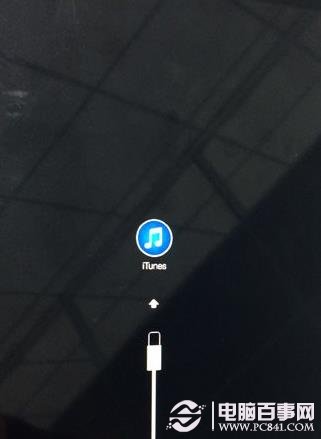
第四步:螢幕出現蘋果標誌後放開 Home 鍵。電腦會自動安裝驅動並跳出 iTunes,裝置畫面也會出現連線提示圖。(iPhone 5s 不會顯示該圖案,看電腦端提示即可。)
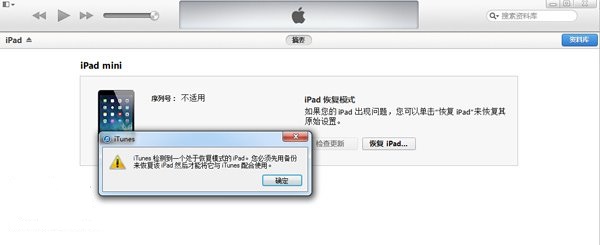
第五步:跳出對話框時按「確定」。
第六步:點「恢復 iPhone」或「恢復 iPad」。
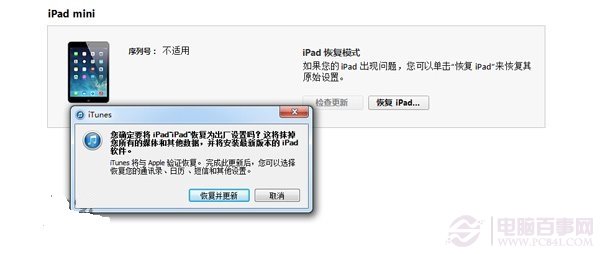
第七步:等待裝置自動執行降級,期間絕對不要拔線。
第八步:約 10 到 20 分鐘後恢復完成。
兩個提醒:一是降級完成後,裝置會處於「未啟用」狀態,需要你原本的 Apple ID 與密碼才能啟用,帳密不確定的人請先確認。二是蘋果通常只允許簽回「當前最新」與少數舊版本,若伺服器已停止簽入你想要的版本,恢復會失敗並跳出錯誤 3194——這時候就只能改用手動下載固件的方式,且成功率取決於伺服器狀態。