
iPhone 也能叫外掛:把第三方修圖 App 接進照片裡
編輯:iOS 相關教學
iOS 8 做了一件對攝影愛好者意義重大的事:開放第三方照片編輯介面。這代表你不再需要在「先開 A App 修圖、再回相簿存檔、然後又開 B App 加濾鏡」之間反覆跳躍——修圖工具可以直接長在系統相簿裡。
安裝好柚子相機這類支援的第三方編輯程式後,依照下面步驟啟用即可。
啟用流程
第一步:在「照片」應用中打開任一張照片,點擊右上角的「編輯」。

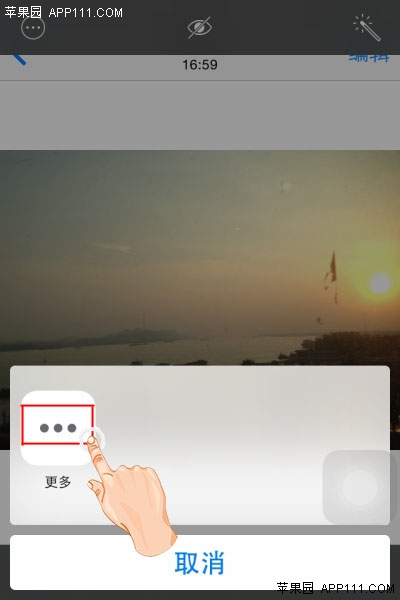
第二步:點擊左上角的「⋯」更多功能圖示,在彈出的視窗中再點一次「⋯」以新增應用程式。

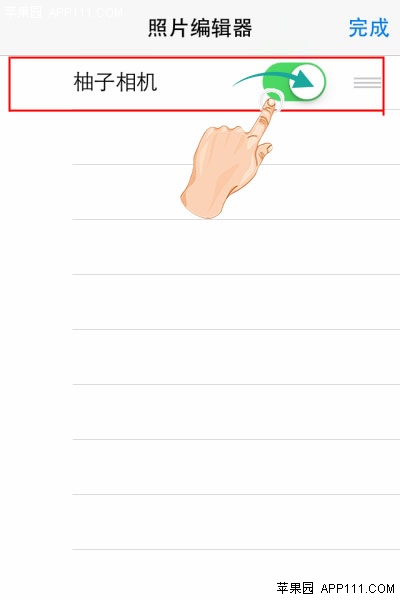
第三步:進入照片編輯器管理頁面後,把想用的第三方編輯程式打開,最後點擊右上角「完成」。
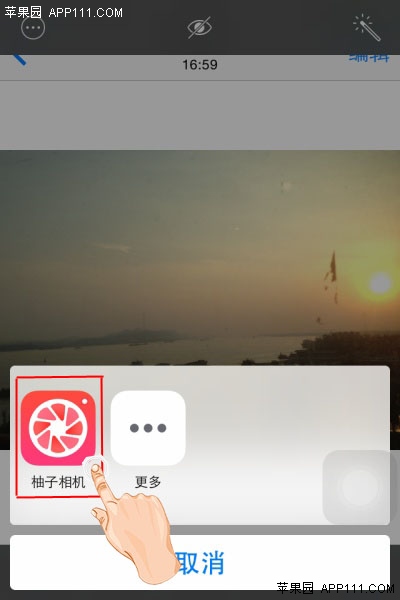
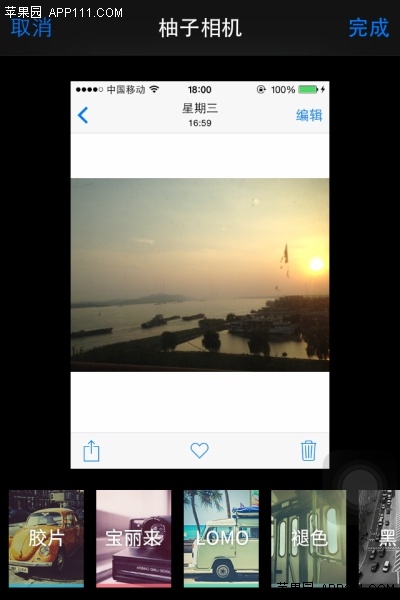
第四步:回到照片的「編輯」頁面,剛剛啟用的第三方工具就會出現在列表裡,點下去即可直接調用。
為什麼這件事值得高興
過去修完圖總會多存一份,相簿裡同一張照片躺著三個版本,久了就成了災難。有了擴充功能後,編輯結果直接寫回原圖(系統會保留原始版本,可隨時還原),流程乾淨很多。
要留意的是,並非所有 App 都支援這套介面,能出現在列表裡的,都是開發者有特別做過擴充的。想擴充工具箱,就多在 App Store 找找有標示「可在照片應用中使用」的修圖程式。
- 上一篇文章: iPhone 照片收藏術:按顆愛心,好照片自己排好隊
- 下一篇文章: iPhone合影不缺席:iOS 8延時拍照使用教學