
讓 Siri 唸給你聽:iPhone 朗讀所選文字的設定與用法
編輯:iOS 技巧大全
Siri 的能力其實遠比多數人用來問天氣、設鬧鐘要強得多。今天要介紹的是一個很多人不知道的功能:讓 iPhone 把螢幕上的文字大聲唸出來。眼睛累了、在通勤路上、或者長輩看小字吃力,這個功能就非常實用。
以下以 iOS 7 的 iPhone 5s 示範,其他機型與系統版本的路徑大致相同。
步驟一:進入輔助功能
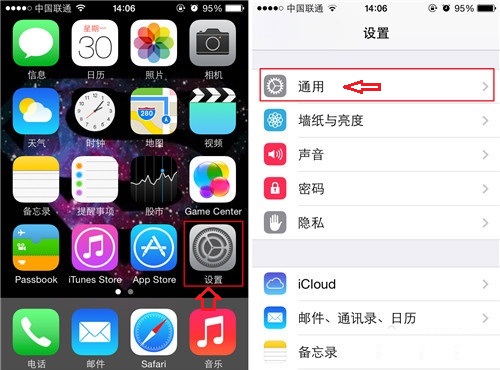
開啟「設定」,點進「一般」。
步驟二:開啟「朗讀所選項目」
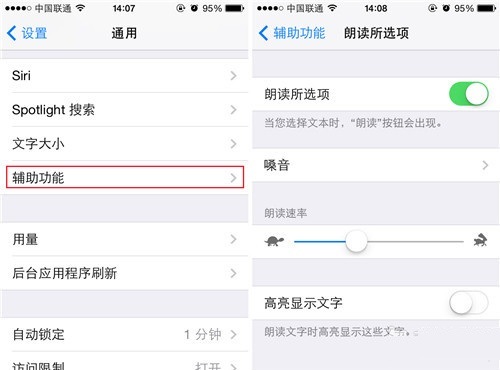
在「一般」中找到「輔助功能」,進去後打開「朗讀所選項目」,並調整朗讀速度。速度可以先試聽幾句再決定——太快聽不清楚,太慢則拖沓。
步驟三:選擇朗讀語言與語音
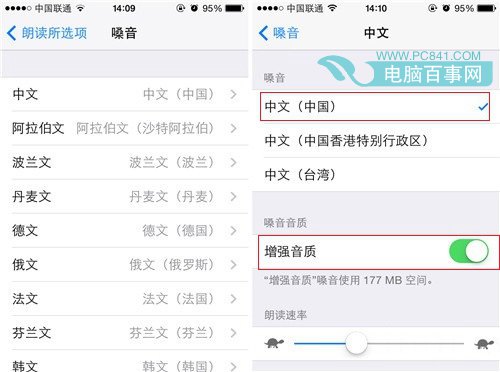
同一頁下方的「聲音」選項,可以挑選要使用的語言與語音角色。主流語言大致都有涵蓋,中文也有多種可選。
怎麼用
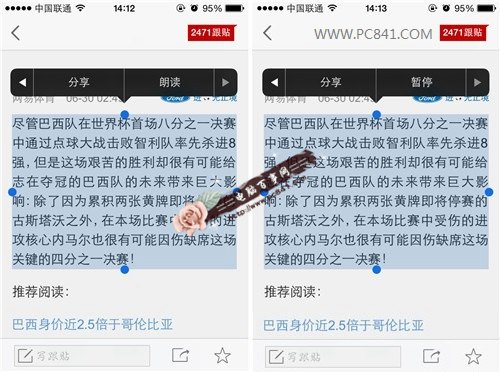
開啟後,在任何文字可選取的介面——簡訊、 Safari 網頁、備忘錄、電子郵件——長按選取文字,選單中就會多出「朗讀」一項,點下去就會開始唸。
延伸應用:同一個「輔助功能」頁面裡還有「朗讀螢幕」,開啟後用兩指從螢幕上方往下滑,系統會把整個畫面的內容依序讀完,看長報導時特別方便。這類功能原本是為視障使用者設計的,但對每個人都有用。