
iOS 7.1.1 升級 iOS 7.1.2 圖文教學:OTA 與刷機兩條路
蘋果釋出了 iOS 7.1.2,距離上一版 7.1.1 約兩個多月。這是一次小幅更新,主要修掉一些已知問題並補強安全性,但對已經越獄的使用者來說還多了一個升級理由——當時的盤古工具已支援 iOS 7.1.2 的完美越獄。
兩種升級路線
一種是手機上的 OTA 線上更新,另一種是下載完整固件後用 iTunes 或第三方工具在電腦端刷入。以下分別說明。
一、OTA 線上更新(推薦)
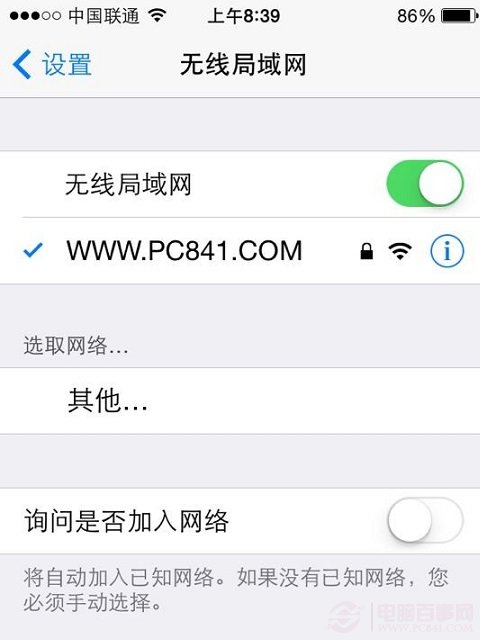
OTA 直接在裝置內完成,不必接電腦,操作最簡單。缺點是會下載大量更新檔案,對網速與流量有要求,因此強烈建議連 Wi-Fi 進行,不要用行動網路。
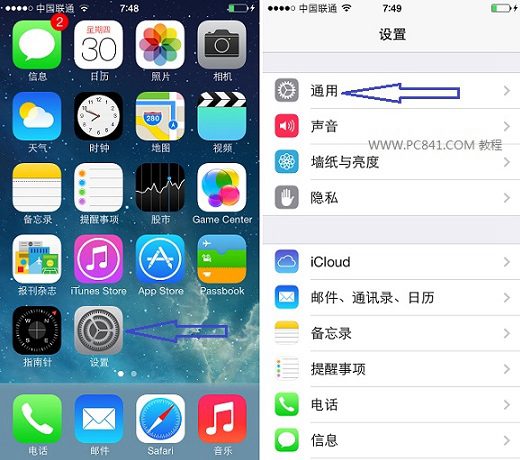
1、開啟「設定」,點進「一般」。
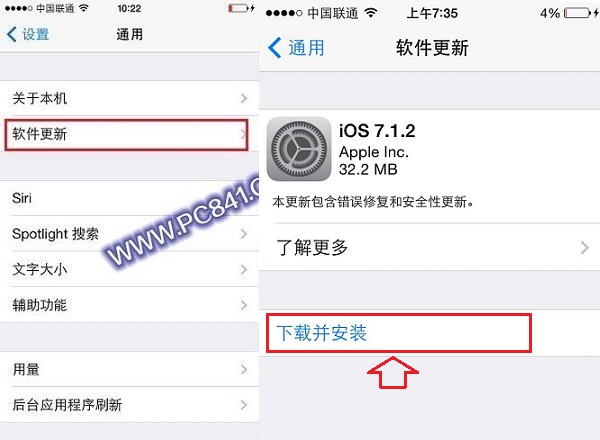
2、選擇「軟體更新」,系統偵測到新版本後,點「下載並安裝」。
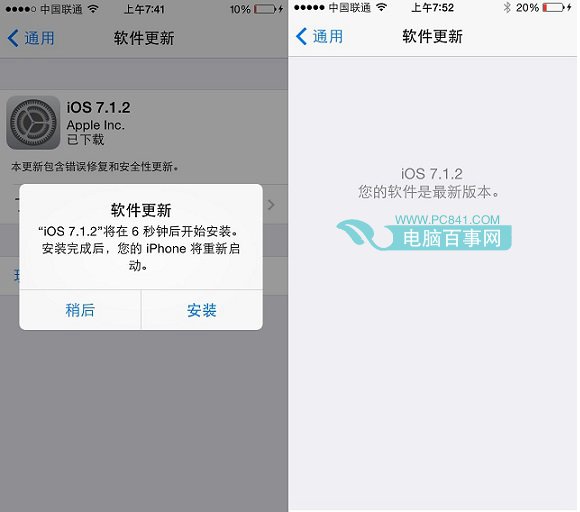
3、下載完成後按「立即安裝」,依提示輸入螢幕鎖定密碼,手機會自動重啟並完成更新。
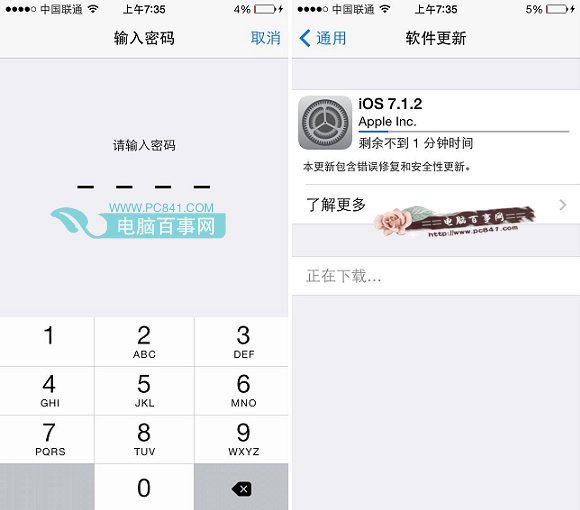
整個過程約需 15 分鐘,中途會重啟數次,請不要操作裝置,並確保電量高於 10%(建議直接接上電源)。完成後回到「設定-一般-軟體更新」,會看到版本已顯示為 7.1.2。
二、下載固件重灌(不推薦一般使用者)
這次只是小改版,為了它重灌系統其實不太划算。但重灌有個好處:能把系統回復到最乾淨的狀態,等同重裝。代價是資料會全部清空,所以事前務必備份。
1、準備 iTunes、PP 助手或 91 助手等工具,官方做法是 iTunes。先備份聯絡人、照片與應用資料。
2、下載對應機型的 iOS 7.1.2 固件(.ipsw),可從蘋果官方連結取得。
3、用傳輸線把裝置連上電腦,開啟 iTunes,確認電量在 10% 以上。
4、在 Windows 上按住 Shift、Mac 上按住 Option,同時點擊 iTunes 的「更新」或「恢復」按鈕。
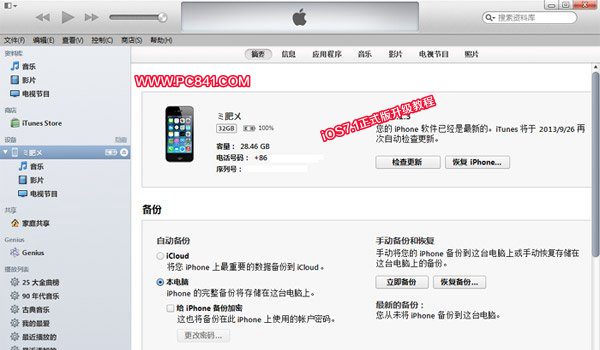
5、在跳出來的視窗中選取剛才下載的固件,依序按「開啟」、「更新」,然後等待 iTunes 執行完成。
刷機需要一段時間,請保持連線不要中斷。總結來說:只想省事就用 OTA,資料不必備份;需要徹底重灌才走固件路線,但記得先備份,因為它會把裝置清空。