
iOS 8 桌布怎麼換?iPhone 6/Plus 更換桌布圖解
編輯:iOS 技巧大全
iOS 8 新增了不少漂亮桌布。以下分享更換桌布的方法,適用於所有運行 iOS 8 的 iPhone 裝置,並以 iPhone 6/6 Plus 為例示範。

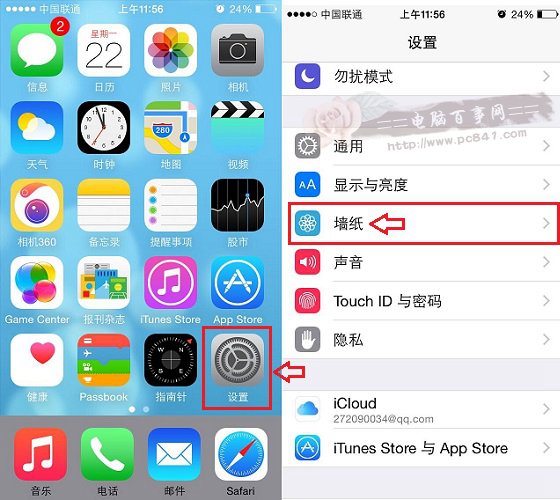
步驟一:在 iOS 8 主畫面進入「設定」,再點進「桌布」。
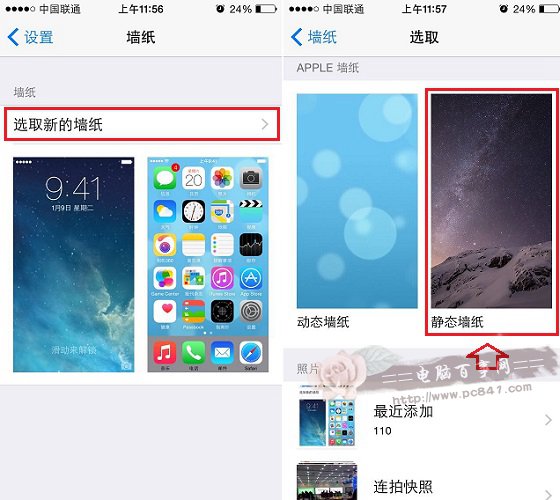
步驟二:進入桌布設定後,點選「選取新的桌布」,接著就能挑「動態桌布」或「靜態桌布」。由於動態桌布較耗電且可選數量不多,一般建議選靜態桌布;若內建款都不喜歡,也可以從下方「照片」中找到自己的素材。以下以內建靜態桌布為例。
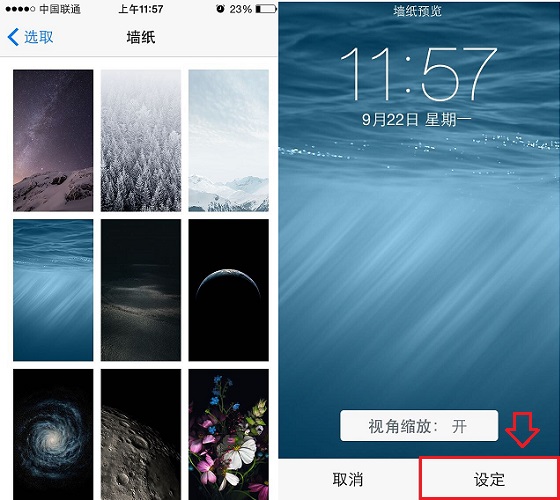
步驟三:進入靜態桌布選擇畫面後,會看到許多漂亮的圖樣,點選喜歡的一張,在預覽畫面底部按「設定」。
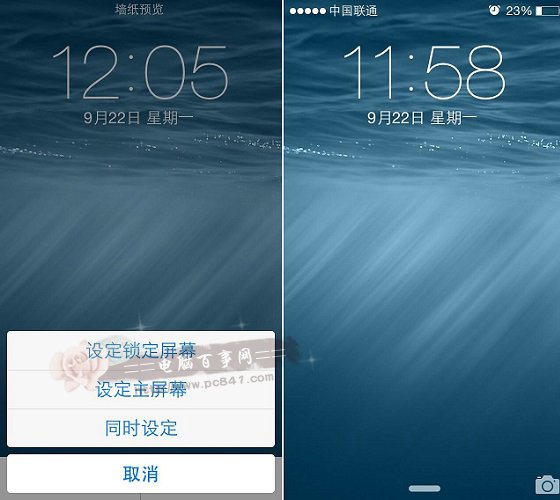
步驟四:最後畫面會跳出三個選項:「設為鎖定螢幕」、「設為主畫面」與「同時設定」,依個人喜好選擇即可,設定完成後就能看到效果。
以上就是 iOS 8 更換桌布的教學,iPhone 6/6 Plus 與所有升級到 iOS 8 的 iPhone 都適用,快去換張喜歡的桌布吧。
- 上一篇文章: iOS 8 通知中心怎麼編輯?自訂「今日」顯示欄目的做法
- 下一篇文章: iOS 8 升級要 4.6GB 空間,你是刪了什麼才騰出來的?