
iPhone 6 怎麼建立桌面資料夾?圖標合併與分類教學
編輯:iOS 技巧大全
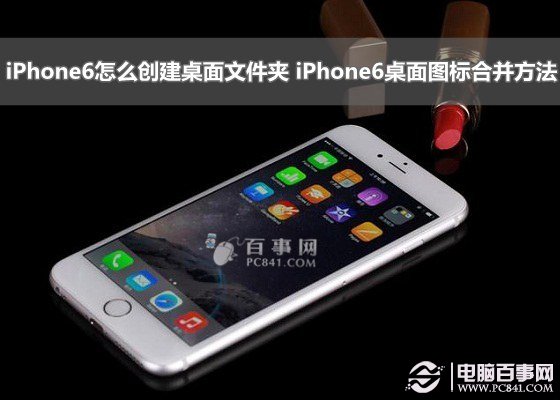
App 裝多之後,iPhone 6 的桌面會變成好幾頁的圖標海,找東西全靠記憶。iOS 的資料夾功能就是為了解這個問題,而且建立方式比想像中直覺——把兩個圖標疊在一起就是了。以下以實際例子示範。
建立資料夾
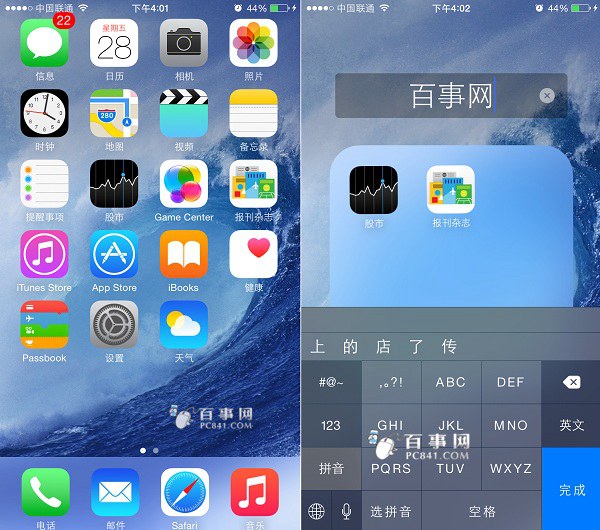
假設要把桌面上的【股市】、【報刊雜誌】、【天氣】、【健康】四個圖標歸進一個名為「百事網」的資料夾。
一、按住【報刊雜誌】圖標約 3 秒,圖標開始抖動即進入編輯狀態,此時可以任意拖動。把【報刊雜誌】拖到【天氣】圖標上重疊,系統會自動建立資料夾並跳出命名視窗,在上方名稱欄輸入「百事網」。
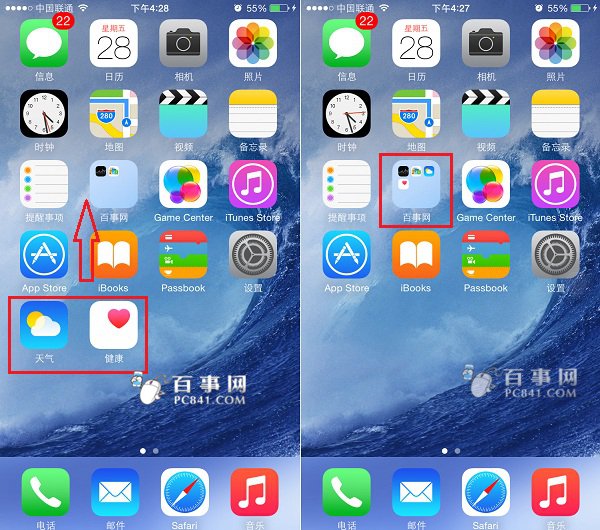
二、命名完成後按兩次 Home 鍵離開編輯模式,此時前兩個圖標已經收進新資料夾。接著再按住【健康】,等圖標進入抖動狀態,把它拖進「百事網」資料夾,最後按一次 Home 鍵返回桌面,四個圖標就都歸位了。
怎麼開啟資料夾裡的 App
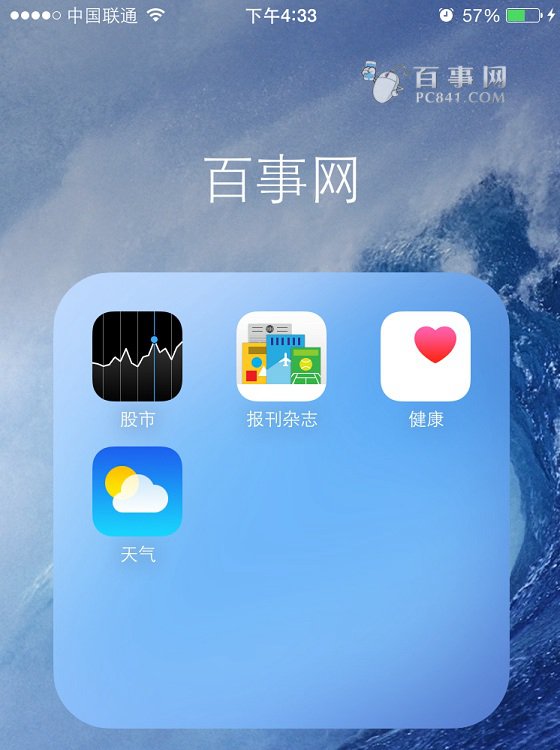
點一下資料夾即可展開,再點想要的 App。
怎麼把圖標移回桌面
同樣先點開資料夾,按住要移出的圖標拖到資料夾外緣再放手,圖標就會回到桌面。
小技巧:資料夾名稱在建立後仍可隨時修改,只要進入編輯狀態點開資料夾、點上方名稱即可重打。另外 iOS 7 之後的資料夾支援多頁,同一個資料夾能放的 App 數量遠比舊版本多,不必擔心分類不夠用。