
用「預覽程式」讀 PDF,比你想的功能更多
編輯:iOS 相關教學
看 PDF、翻圖片、開截圖,Mac 上不必另外找軟體——內建的「預覽程式」就夠了,而且它能做的事遠比「一個 PDF 檢視器」多得多。
用預覽程式讀 PDF
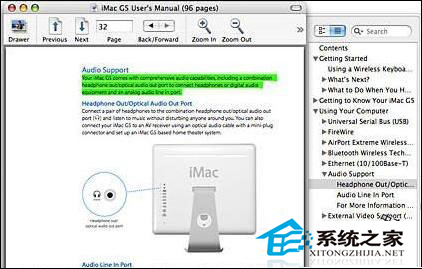
它不只顯示頁面:可以加書籤、填寫表單,也能把文字複製出來。
直接雙擊 PDF,檔案就會在預覽程式中開啟。首頁顯示於主視窗,旁邊的抽屜列出內容;若抽屜沒出現,按視窗上方的「抽屜」按鈕即可。
想看目錄,按抽屜中的「目錄」按鈕(圖示是四條橫線)。點章節旁的收合三角形可展開主題清單,選其中一項,右側便會跳到該頁。
想以縮圖瀏覽,按「縮圖」按鈕(圖示是兩個方塊加兩條線),點任一縮圖即可在視窗中顯示該頁。
當然,直接在「頁面」欄位輸入頁碼,或用「上一頁」「下一頁」翻頁也可以。
字太小看不清時,按「放大」按鈕即可放大頁面。
要記錄閱讀位置,從「書籤」選單選「新增書籤」,輸入名稱後按「加入」;下次要回去,同樣從「書籤」選單點該項目即可。
需要填寫表單時,從「工具」選單選「文字工具」,在欄位上點一下就能輸入。若欄位沒有以藍色反白標示,代表這份 PDF 的表單不開放填寫。
要複製文字,同樣切到「文字工具」,拖曳選取後從「編輯」選單按「拷貝」(或 Command + C),再到目標程式中貼上。
- 上一篇文章: UserEventAgent 顯示未回應?問題可能出在音效外掛
- 下一篇文章: iTunes 歌名變亂碼?試試轉換 ID3 標記