
WiFi 萬能鑰匙 iOS 版常見問題 Q&A,這些狀況這樣解
WiFi 萬能鑰匙靠著共享密碼就能免費連網,一直頗受歡迎。iOS 版正式上架 App Store 後,由於系統限制,它和 Android 版在功能與操作邏輯上有明顯差異,使用者過程中难免遇到各種狀況。以下整理了 11 個最常見的問題與解法,遇到狀況時可以對照參考。
Q1. 掃描 Wi-Fi 列表時跳出「截圖不合規」?
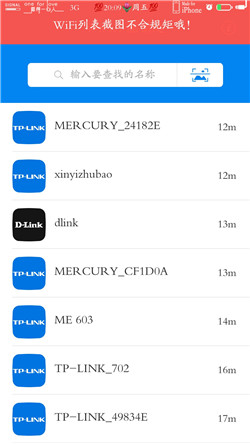
若 App 無法從截圖中解析出有效資訊,就會出現這個提示。另外目前 iOS 版尚不支援 iPad,後續版本才會加入,可留意 App Store 的更新。
Q2. 提示「附近無可用 Wi-Fi 熱點」怎麼辦?
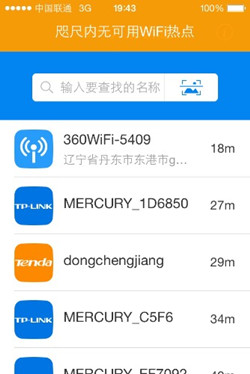
請把「設定」裡能掃到的所有熱點都截圖並逐一解析。若仍然沒有結果,代表周邊確實沒有已分享的密鑰,換個地點再試試。
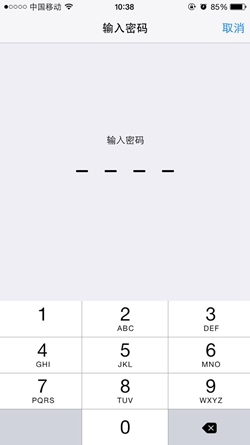
Q3. 安裝描述檔為什麼要輸入密碼?
這是 iOS 系統的安全機制。安裝描述檔時需要輸入一次鎖屏密碼再次確認,照著輸入即可。
Q4. 描述檔顯示「未簽名」是怎麼回事?
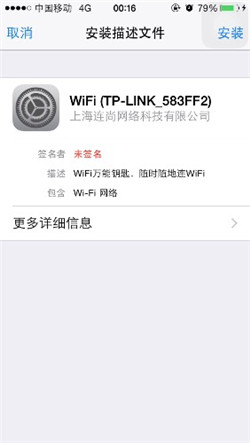
連線到新的 Wi-Fi 熱點都需要安裝描述檔,未簽名並不影響使用,後續版本會補上簽名,可以正常使用。
Q5. 描述檔裝不了怎麼辦?
解析完 Wi-Fi 列表截圖後,點擊帶藍色鑰匙的熱點會跳到安裝頁面。若網路不順,可能會跳轉失敗,此時多試幾次即可。如果點了之後停在 localhost 頁面不動,請到「設定-Safari-進階」開啟 JavaScript,再回來重新點擊藍色鑰匙。
Q6. 描述檔裝好了卻沒連上 Wi-Fi?
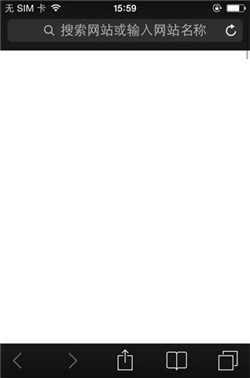
安裝完成後若跳到 Safari 視窗,但手機狀態列沒有顯示已連線,就代表這組沒成功。換一個藍色鑰匙的熱點再試。
Q7. App 顯示的熱點,手機設定裡卻找不到?
iPhone 會自動過濾訊號太弱或距離太遠的熱點,而 App 是透過地理位置定位列出附近所有可搜到的訊號,不做屏蔽,因此數量往往比系統設定裡多。
Q8. 手機設定找得到的熱點,App 裡卻沒顯示?
在 Wi-Fi 列表畫面下拉重新整理看看。若仍然沒有,代表周邊沒有已分享的熱點,建議換個位置再試。
Q9. 已經連上 Wi-Fi,為什麼不會自動切換熱點?
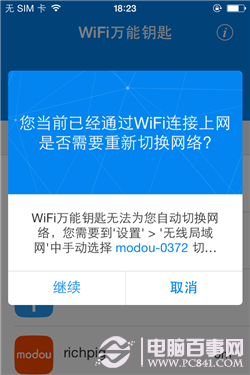
受 iOS 系統限制,在已連線狀態下點擊藍色鑰匙熱點不會自動切換。需要手動處理:安裝完描述檔後,到「設定-Wi-Fi」中自行選擇剛剛安裝的那組熱點。
Q10. 裝完描述檔仍要求輸入密碼?
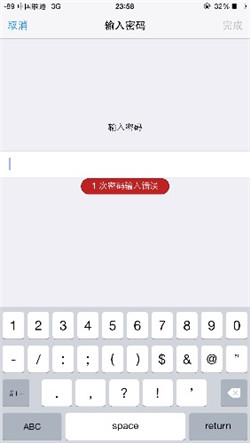
通常是分享出去的密碼有誤,或是熱點主人已修改密碼,導致描述檔內的資訊失效。這種情況換一個藍色鑰匙熱點即可。
Q11. 如何刪除描述檔?
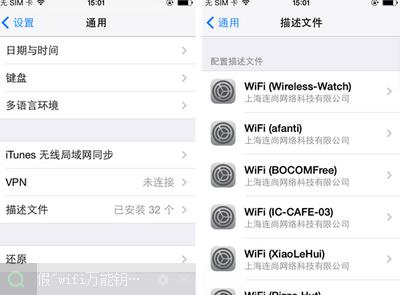
能正常上網的熱點描述檔建議保留,下次進入同樣範圍時就能自動連上。連不上的則可以刪除:到「設定-一般-描述檔」,找到該熱點的描述檔並移除。
以上就是 WiFi 萬能鑰匙 iOS 版 11 個常見問題的整理,希望能幫上你的忙。
- 上一篇文章: WiFi 萬能鑰匙 iOS 版怎麼用?完整操作教學一次看懂
- 下一篇文章: iPhone 與 Mac 傳照片不用愁,七個高效方法任你挑