
WiFi 萬能鑰匙 iOS 版怎麼用?完整操作教學一次看懂
編輯:iOS 技巧大全
WiFi 萬能鑰匙的 iOS 版已經正式上架 App Store,果粉可以下載來試試。不過由於系統限制,iOS 版的操作邏輯和 Android 版差異不小,第一次上手的人常會摸不著頭緒。以下就整理了完整的 iOS 版使用流程。
1. 先在 iPhone 上安裝 WiFi 萬能鑰匙。可以直接到 App Store 搜尋下載,也能掃描右側 QR Code 安裝。


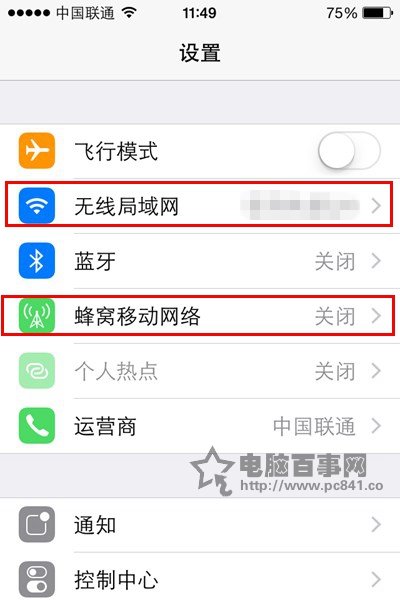
2. 安裝完成後,需要先把網路環境準備好:到「設定」中開啟 Wi-Fi 或行動數據,同時也要把定位服務打開。
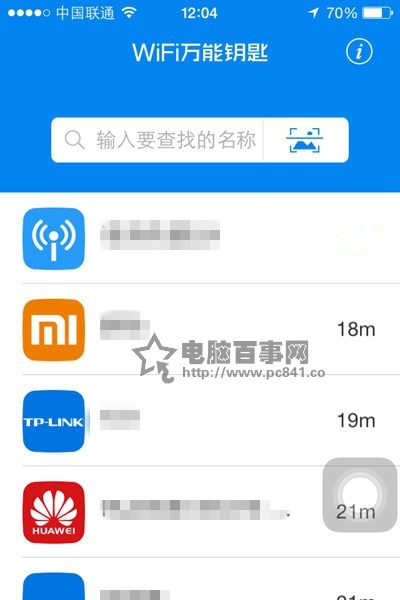
3. 打開 App,進入主介面後稍等幾秒,讓它抓取周邊的 Wi-Fi 熱點資訊。等待時間長短會影響抓到的數量。
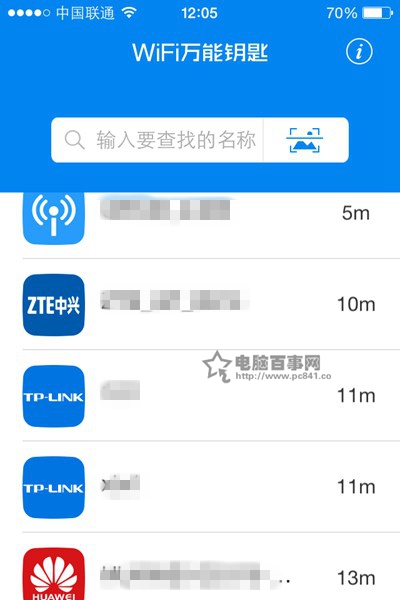
4. 接著把畫面上呈現的 Wi-Fi 列表截圖存起來,做法是同時按 Home 鍵與電源鍵。列表很長的話可以多截幾張,盡量把資訊都包含進去。
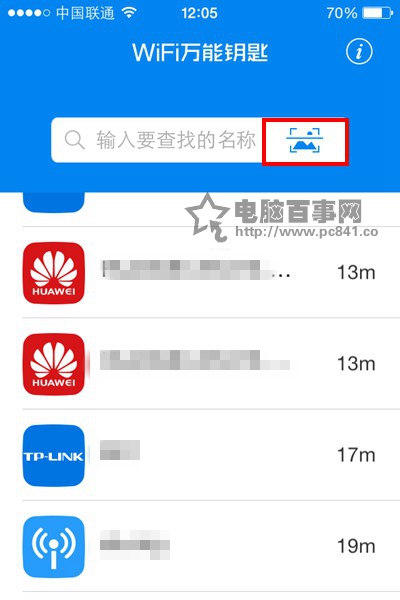
5. 截完圖後,點擊介面中的掃碼圖示按鈕,系統會自動比對並解析截圖中的熱點資訊,找出帶有藍色鑰匙的可用熱點。
6. 解析結束後,能連上的熱點名稱旁會顯示藍色鑰匙標記。
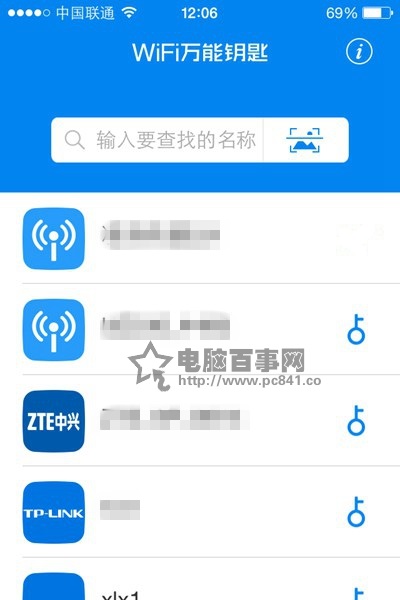
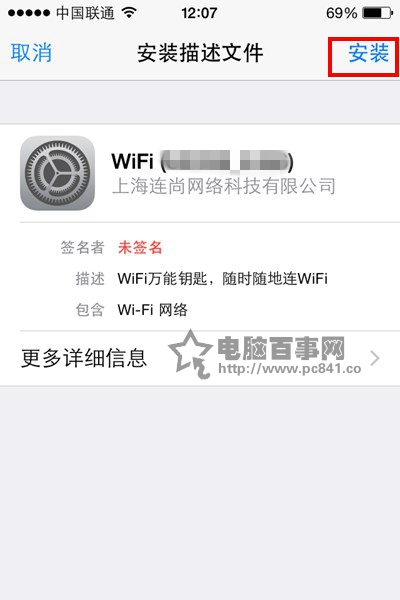
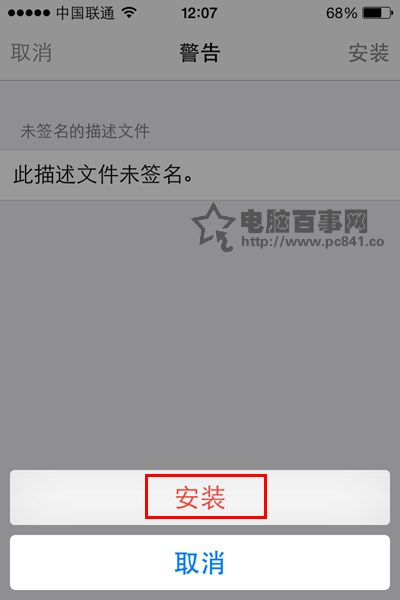
7. 點選任一帶藍色鑰匙的熱點,會跳到描述檔安裝頁面。按下右上方的「安裝」,跳出確認視窗後再按一次「安裝」,完成後點「完成」。
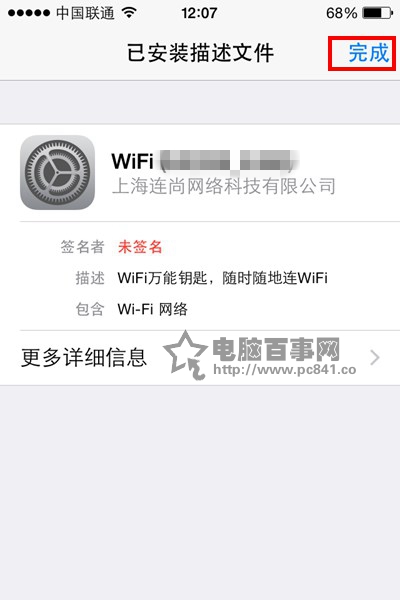
8. 順利連上後,就能透過該熱點上網,App 內會顯示目前正透過某熱點連線。若沒有顯示,代表這組沒連上,換一個藍色鑰匙的熱點再試即可。
以上就是 WiFi 萬能鑰匙 iOS 版的完整使用教學,希望對大家有幫助。
- 上一篇文章: iPhone 通訊錄怎麼保護?用「使用限制」鎖住聯絡人資料
- 下一篇文章: WiFi 萬能鑰匙 iOS 版常見問題 Q&A,這些狀況這樣解