
iPhone 與 Mac 傳照片不用愁,七個高效方法任你挑
把 iPhone 的照片弄到電腦裡,幾乎每個人都做過。自從 iOS 8 之後,iPhone 與 Mac 之間傳資料變得方便又快速,方法選擇也多了不少。以下整理七個實用做法,幫你大幅提升傳圖效率。

備忘錄

備忘錄是 Apple 裝置的內建 App。只要 iPhone 和 Mac 登入同一個 Apple ID,並開啟 iCloud 中的備忘錄同步,就能把它當成傳照片的快捷通道。
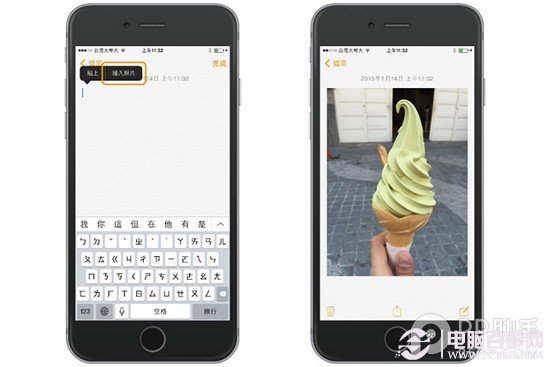
▲ 在 iPhone 的備忘錄輕點一下會出現「插入照片」,就能把相簿裡的相片貼進記事中。
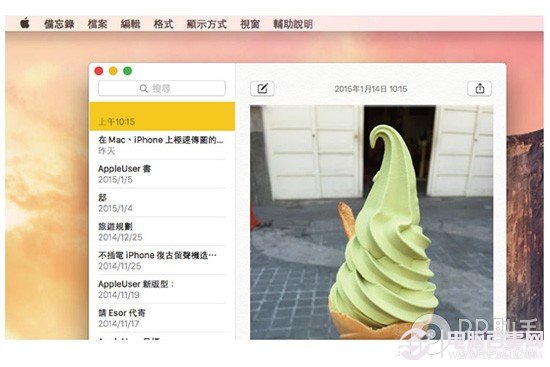
▲ 回到 Mac 打開備忘錄就能立刻取用。反向操作也一樣:從 Mac 把照片拖進備忘錄,在 iPhone 上長按相片一秒,選擇「儲存影像」即可存回手機。
iMessage

Apple 裝置之間的免費訊息服務 iMessage 不只傳文字,也能傳照片。把訊息傳給「自己」就是最簡單的傳圖法。先確認 iPhone 的「設定-訊息」中已啟用 iMessage,並與 Mac 登入同一個 Apple ID。
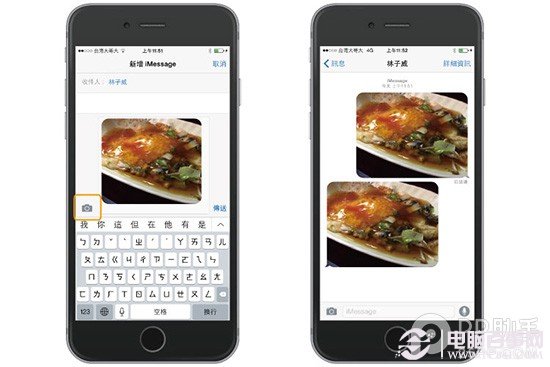
▲ 在收件人欄位填自己的 Apple ID 或電話號碼,點左下角「相機圖示」選「照片圖庫」,勾選要傳的多張照片後送出。
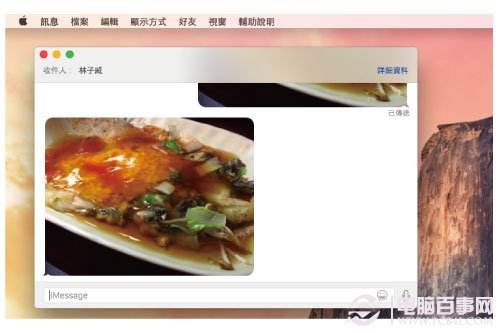
▲ 回到 Mac 開啟內建的「訊息」App,就會看到自己寄給自己的內容,照片也就到位了。反過來把 Mac 上的照片丟進對話傳給自己,iPhone 端也能收到。
iCloud 照片圖庫

iCloud 照片圖庫雖然當時仍是 Beta 階段,功能已相當完整。最大的好處是不受作業系統限制,只要有瀏覽器就能取用照片,所以在公司用 PC 也能快速拿到 iPhone 裡的相片。
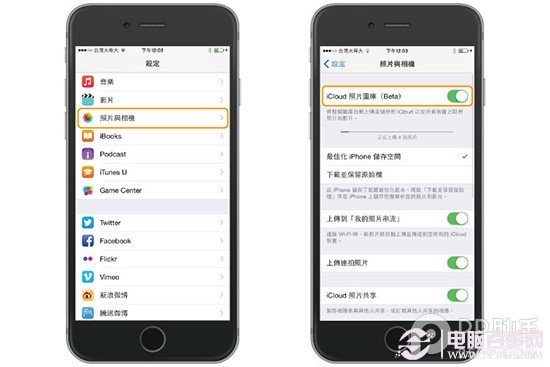
▲ 在 iPhone 的「設定-照片與相機」中開啟「iCloud 照片圖庫(Beta)」,之後拍的照片就會同步到 iCloud(需連上 Wi-Fi 才會開始同步)。
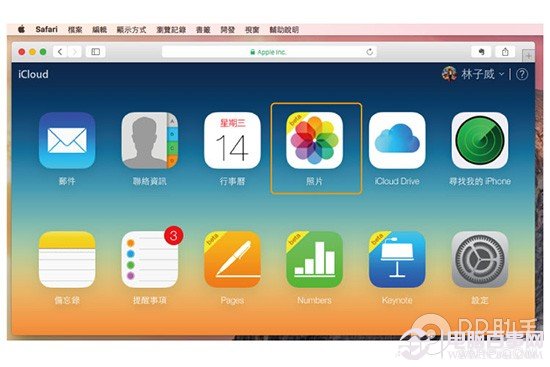
▲ 回到 Mac 打開 Safari 登入 iCloud,就能瀏覽同步的相簿;也能反過來從 Mac 上傳照片,再到 iPhone 取用。
Google Drive、Dropbox、Evernote

這類第三方雲端服務的原理和 iCloud 照片圖庫差不多:在手機與電腦各裝一份用戶端,把照片上傳上去,就能跨系統隨時取用,這裡就不再多加說明。
Handoff 接續功能

這是 macOS 與 iOS 之間的接續機制。當你在 iPhone 上執行內建 App(如訊息、郵件、備忘錄、提醒事項)時,只要靠近 Mac,Dock 左側就會跳出對應的 App 圖示,點一下就能無縫接續操作。
既然能無縫接軌,我們就把 App 當成「平台」,在 iPhone 端插入照片,再到 Mac 順手取用。
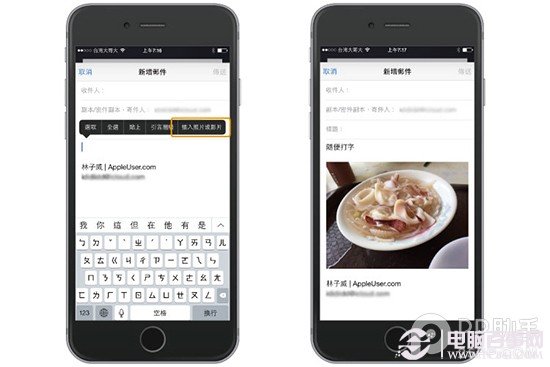
▲ 以郵件為例,在 iPhone 的「郵件」開一封新信,隨便打幾個字,在空白的內文中輕點一下並選「插入照片或影片」。
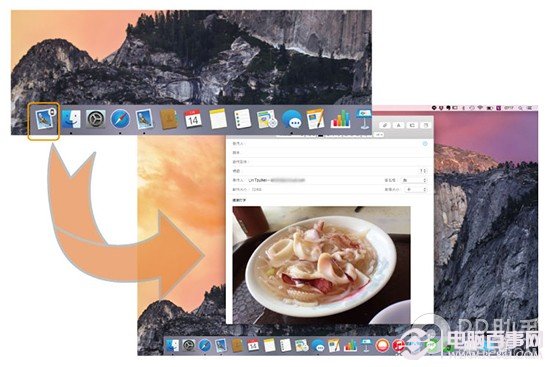
▲ 這時把 iPhone 靠近 Mac,Handoff 就會作用,Dock 左側出現「郵件」圖示,點下去信件連同照片一起被帶到 Mac 上。
AirDrop

AirDrop 早在 OS X 10.7 Lion 就出現在 Mac 上,但直到 OS X Yosemite 才開放與 iOS 互相傳檔。使用方式很簡單:兩台裝置要在同一個 Wi-Fi 網路下,並在 iPhone 控制中心開啟 AirDrop 的搜尋。
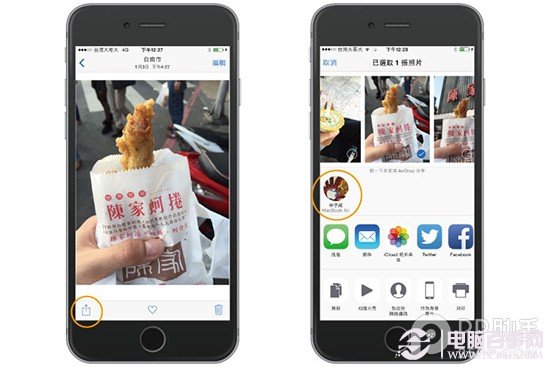
▲ 在 iPhone 的「照片」中點「分享」,AirDrop 清單裡就會出現你的 Mac,選好照片後點一下 Mac 圖示即可傳輸。
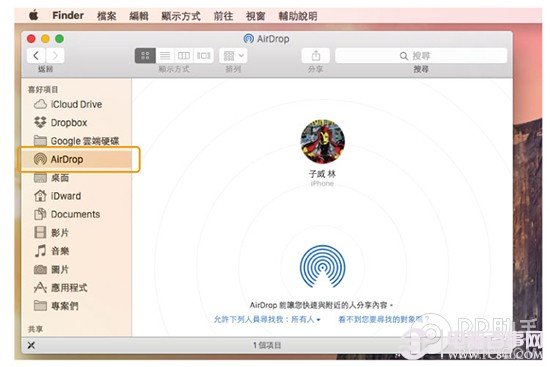
▲ 反向也行得通:在 Mac 的 Finder 側邊欄選 AirDrop,就會偵測到 iPhone,把照片拖到大頭像上即可送出。
土法煉鋼:傳輸線+影像擷取
最後一招看似樸素,卻在沒有網路的環境下特別可靠。用傳輸線接上 Mac,不必開 iPhoto 這種較重的軟體也能取用照片,缺點是無法反向把照片傳回 iPhone。
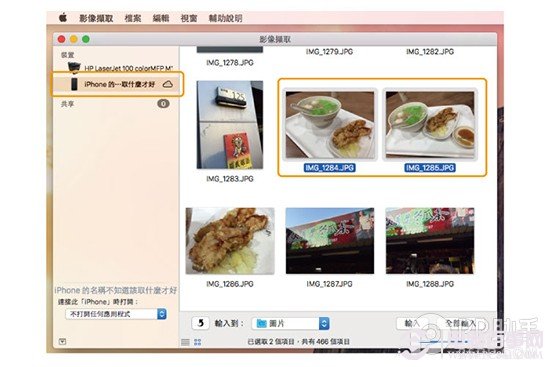
▲ 接上線後打開內建的「影像擷取」(通常藏在「工具程式」資料夾,找不到就用 Spotlight 搜尋),就能用滑鼠直接拖曳抓取 iPhone 裡的照片。
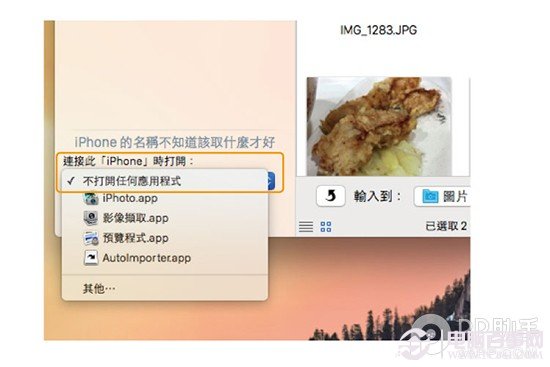
▲ 如果接上線會自動跳出 iPhoto,可以在影像擷取視窗左下角把「拍照或掃描時開啟的 App」設為「無」。
個人平常最常用「iCloud 照片圖庫」和「iMessage」,沒網路時就一定用「影像擷取」。七招裡挑幾個順手的用起來吧。
- 上一篇文章: WiFi 萬能鑰匙 iOS 版常見問題 Q&A,這些狀況這樣解
- 下一篇文章: 微信點讚統計在哪裡看?微信 6.1 的隱藏入口教學