
一條耳機玩出四種功能:EarPods 完整操作技巧
編輯:iOS 技巧大全
每支 iPhone 都附上一副白色 EarPods。它看起來就是普通耳機,但線控上那顆按鈕能做的事遠比多數人以為的多——控制播放、接聽電話、呼叫 Siri、甚至當作自拍快門。以下把用法一次整理清楚。

EarPods 使用技巧
音樂控制:一切都靠那顆按鈕
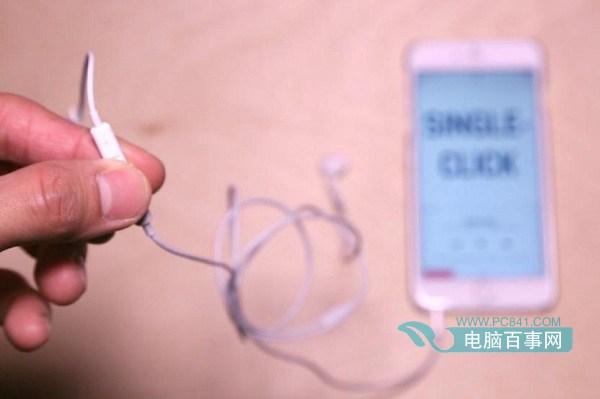
· 按一下:開始播放(或從暫停恢復)
· 再按一下:暫停
· 快速按兩下:下一首
· 快速按三下:回到上一首/重新播放當前曲目
· 快速按兩下,第二下按住不放:快進(按住時間越長,跳越幅度越大)
· 快速按三下,第三下按住不放:倒轉播放
節奏要點在「快」——兩下或三下之間的間隔若太慢,系統會判定為單次點擊。
電話控制:口袋裡也能接聽
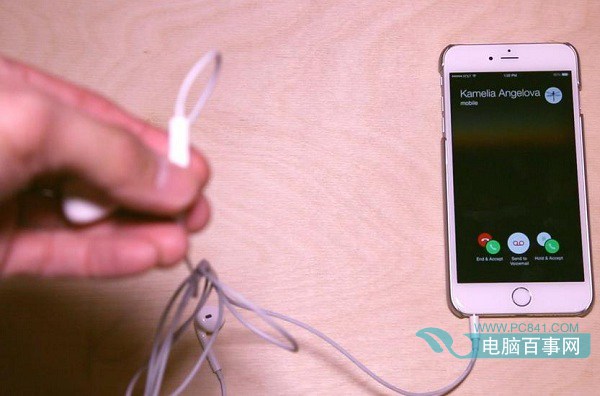
· 來電時按一下:接聽
· 通話中按一下:掛斷
· 長按約兩秒:拒絕來電(會轉入語音信箱)
· 第二通來電進來時按一下:接起新來電,並把第一通轉為「通話保留」
· 第二通來電進來時長按:直接拒絕第二通
由於線控本身內建麥克風,開車或雙手忙著時完全不必拿出手機就能通話。
用耳機叫出 Siri

用耳機啟用 Siri
非通話狀態下長按線控按鈕,Siri 就會啟動。這個做法比湊近手機說「嘿 Siri」安靜,在公共場合也比較不尷尬。
相機快門:自拍神器
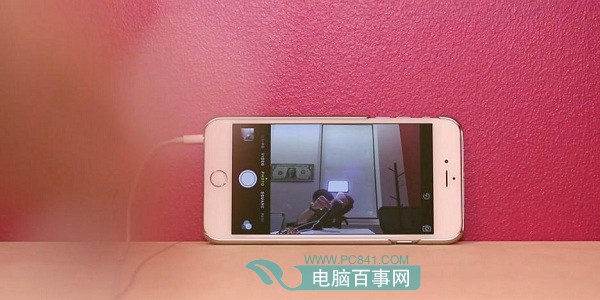
用耳機拍照
在相機 App 已開啟的狀態下,按音量加或音量減都能拍照。這招在兩種情況特別好用:手機架在三腳架上距離較遠時,以及想拍我正臉但手不夠長時。按壓力道比觸碰螢幕小,也能減少手震造成的模糊。
幾個小提醒
線控按鈕的靈敏度會隨使用時間下降,若發現要用力按才有效,多半是內部接觸點氧化或進灰,此時更換耳機即可。
上述操作在 iPhone 與大部分配備 3.5mm 耳機孔的 Apple 裝置上通用;若使用 Lightning 接口的 EarPods,功能相同。
最後補充一個趨勢:後續版本的 EarPods 傳出將加入心率與血壓偵測、以及更完整的降噪能力。若成真,這副免費耳機的價值會再上一層。