
iPhone 6 Plus 字體怎麼換?越獄後的 bytaFont2 操作教學
編輯:iOS 技巧大全
系統預設的苹方或黑體看久了總有點無聊,換一套字體往往能讓整個介面煥然一新。在 iOS 上這件事需要越獄,工具是 Cydia 裡的 bytaFont2。
前提條件:你的 iPhone 6 Plus 必須已越獄。
換字體之前,強烈建議先備份原本的字體檔。字體屬於系統層級資源,一旦修改出問題,可能出現文字方塊、介面錯位,甚至開機異常,有備份才能隨時還原。
操作步驟
1. 打開 Cydia,搜尋並安裝 bytaFont2。接著新增 178 軟體源,搜尋「華康少女」系列字體,先下載安裝英文字體版本。
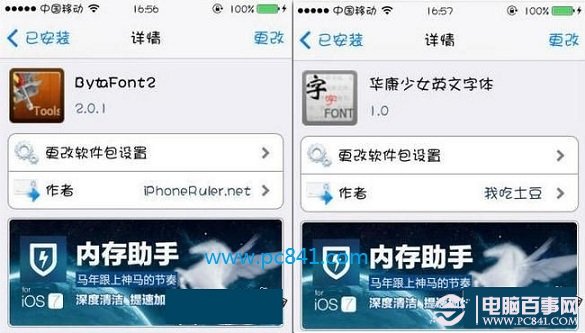
2. 再找到並安裝「華康少女」的中文字體版本。回到桌面打開 bytaFont2,選擇「全局替換」,在確認畫面按確定。
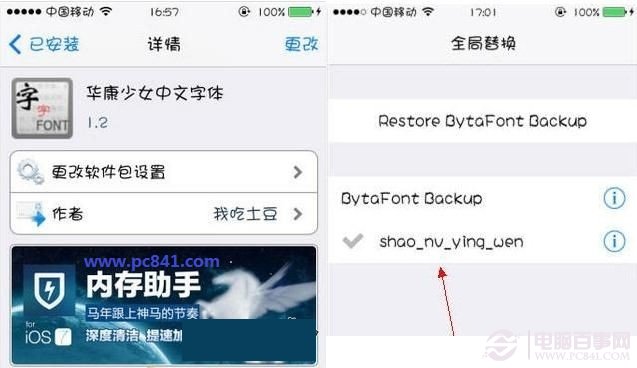
3. 手機重新啟動後,再次打開 bytaFont2,依序進入「更多 → 中文/韓文字體 → 安裝華康少女 → 簡體中文」,確認後手機會再重啟一次。
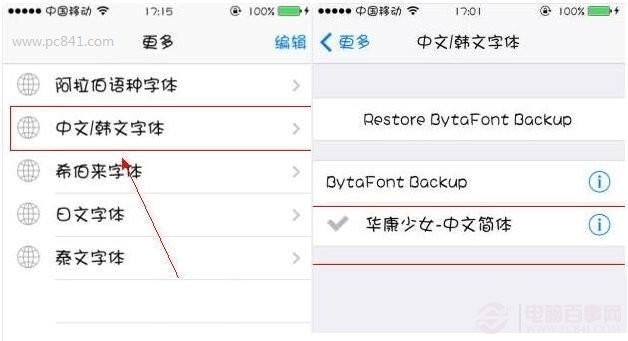
4. 完成。字體套用後應該不會出現缺字方塊。
幾個實務提醒
中英文要分開安裝。這是不少人換完發現中文正常、英文沒變(或反之)的原因。bytaFont2 把兩者視為獨立的資源包,必須各自指定。
字體選擇影響可讀性。像「華康少女」這類裝飾性字體在標題上很好看,但用於長篇閱讀時辨識度較低。若你常看大量文字,建議挑筆畫清晰的字型,或者只在鎖屏與選單套用裝飾字體。
部分 App 可能不相容。某些遊戲或繪圖類應用會指定自己的字型,換字體後可能出現文字顯示異常。遇到這種情況,回到 bytaFont2 切換回系統預設字體即可。
系統更新會覆蓋字體。每次升級 iOS 後字體設定會被重設,需要重新套用。
整體來說 bytaFont2 的操作相當直覺,重點在於「英文字體與中文字體都要裝」以及「換之前先備份」這兩件事。
- 上一篇文章: 一條耳機玩出四種功能:EarPods 完整操作技巧
- 下一篇文章: iPhone 6 通知中心怎麼顯示天氣?設定只要兩分鐘