
把 iPhone 當隨身碟用?Juice Drop 讓傳檔不必再靠第三方 App
編輯:iOS 技巧大全
臨時要從手機把一個檔案丟到另一台裝置,卻發現需要傳輸的檔案格式 iTunes 不認——這是很常見的窘境。網路上找到一個小工具叫 Juice Drop,它把 iPhone 變成一個簡單的無線隨身碟,而且不需要越獄就能使用。
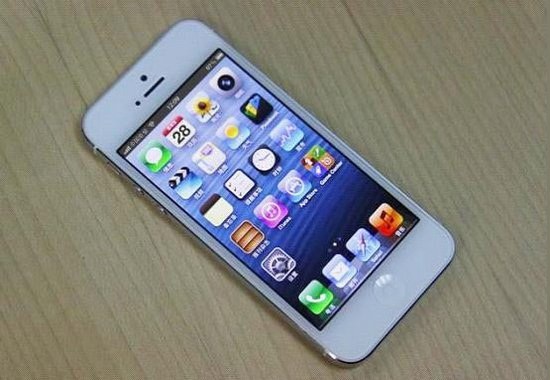
用 Juice Drop 把 iPhone 當隨身碟
操作方式
1. 下載 Juice Drop 後直接執行開啟,免安裝。
2. 啟動後它會常駐在 Windows 的工作列通知區域。
3. 打開主視窗,介面雖是英文但內容很單純:左側是呼叫視窗的快捷鍵組合,右側則是可傳輸的檔案類型清單,以及對應要放入的資料夾名稱。

4. 想自訂可傳的檔案類型,點下方的「+」號新增。
5. 新增時會跳出一個小視窗,分兩次設定:第一次填副檔名(不帶點,例如 pdf、docx),第二次填要存放的資料夾名稱。
這裡有個已知的小毛病:主視窗預設會永遠置頂,擋住後面的輸入框。解法是在工作列圖示上按右鍵,選「移動」,再用方向鍵把它拖開即可。
6. 設定完成後,按下你指定的快捷鍵叫出主視窗,把要傳的檔案直接拖進去,畫面會顯示傳輸進度,完成後跳出提示。
之後在 iPhone 上打開對應的 App,就能在指定資料夾裡找到檔案。
使用前請注意
不支援中文檔名。受限於 iOS 的檔案系統處理方式,中文命名的檔案目前無法正常傳輸,請先改成英文檔名。
需要同一個 Wi-Fi 網路。它是走區域網路的無線傳輸,電腦與 iPhone 必須連在同一個網段,跨網路或行動數據無法使用。
適合臨時應急,不適合大量搬資料。無線傳輸的速度畢竟不如有線,若要在電腦與手機間同步大量照片或影片,用有線傳輸會有效率得多。
整體而言,這個工具解決的是一個很具體的痛點:臨時要把一個 iTunes 不理的檔案從電腦弄進手機。就這件事來說,它做得比想像中順手。
- 上一篇文章: Apple ID 密碼怎麼重設?從官網到信箱驗證的完整流程
- 下一篇文章: iPhone 出現啟用鎖怎麼辦?先搞清楚官方解鎖管道與風險