
iPhone通知推送怎麼設 讓每一則提醒都值得看
【巴士數碼】iOS的通知中心大家都熟,但真正把它調教好的人並不多。很多人的通知欄裡塞滿了看一眼就想全部清掉的雜訊,這些訊息除了讓你多按幾次叉叉之外毫無價值。要讓通知變得有用,關鍵在於先分類,再細調。
第一步:把App分成「開」與「關」兩類
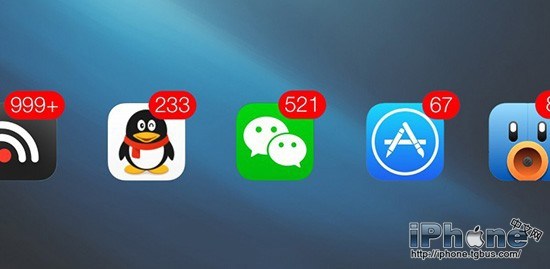
應該開啟通知的App
判斷標準很簡單:看到通知你就會想點進去處理事情的,就該開。例如即時通訊類App,訊息往往有時效性,收到後需要判斷是否立刻回覆,通知必須留著。又如待辦事項類App,它的存在意義就是準時提醒你該做什麼,關掉通知等於讓它失效。
應該關閉通知的App
反過來,那些你只在需要時才會主動打開的App,完全沒必要讓它們來敲門。單機遊戲就是典型例子,無聊時才會點開,其他時間它沒有打擾你的理由(聯機遊戲另當別論,因為它可能要靠通知告訴你被攻擊了)。修圖App更不用說,它要通知你什麼呢?
第二步:對留下的App做細節設定
路徑是「設定-通知-選擇App」,以微博為例,進去後會看到這個頁面:
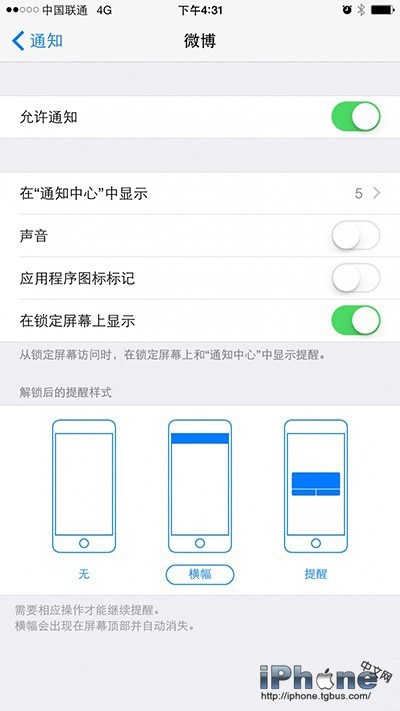
由上而下依序是:總開關、通知中心顯示的通知筆數、是否播放提示音、是否顯示圖示角標、是否在鎖定畫面顯示,以及通知的呈現樣式。
通知中心顯示幾筆?
這一項最值得花心思,因為它決定了通知中心的使用品質。
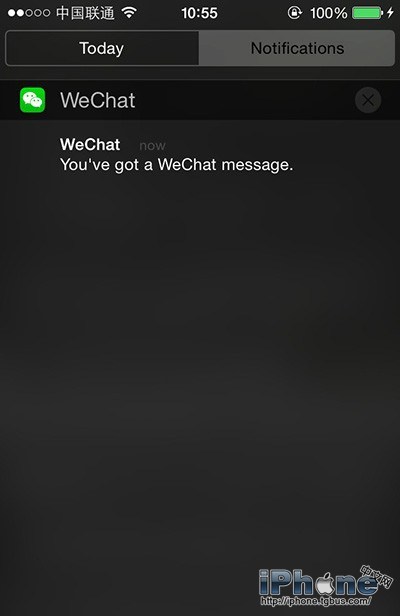
只顯示一筆就夠的App:如果你看到通知就直接進App處理,那麼你真正需要的訊息只是「有東西要看了」,顯示五筆十筆沒有意義,反而佔掉寶貴空間。以微信為例,訊息通常收到就看,而且為了隱私我會關掉內容預覽,這時通知只告訴我「有人找你」,給它一筆剛剛好。
有多少顯示多少的App:這類有兩種情況。一是需要靠通知來判斷是否進App的,例如有些人主要用QQ收重要訊息,只有需要回覆時才進去,這時通知成了你掌握它的唯一通道,把筆數放大反而能避免漏掉資訊、減少清理次數——前提是你已經把該封鎖的群組都封鎖了,否則重要訊息會被洗掉。二是需要逐條閱讀內容的,例如待辦事項提醒,在你完成之前每一條都得留著,筆數開大它們才能正常運作。
角標怎麼留
角標是通知中心之外的補充提示,我的做法很極端:放在資料夾裡的App一律不開,否則十幾頁App滿是紅點,反而看不出哪個重要。資料夾外的App則保留角標。
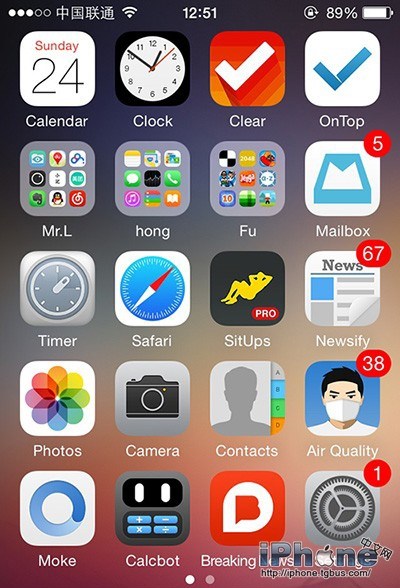
角標最大的價值是直觀——微信的角標一眼看出漏了訊息,Mail的角標直接告訴你有幾封信沒讀。建議留給那些「漏掉會有後果」或「需要靠數字判斷是否要處理」的App。
至於鎖定畫面顯示與通知樣式,就看你對隱私與便利的取捨了。只有一點小建議:訊息類通知別開內容預覽,免得低頭瞄一眼就被旁人看光。
以上設定並非標準答案,每個人的App清單與生活節奏都不同,但先分類、再細調的這個思路,適用於所有iOS裝置。
- 上一篇文章: 別錯過Apple Store App裡的免費應用福利 領取教學
- 下一篇文章: 五個實用小技巧 立刻拉高iPhone使用效率