
Apple ID 密碼怎麼重設?從官網到信箱驗證的完整流程
編輯:iOS 技巧大全
某天信箱裡突然躺進一封信,寫著「您新增了某個信箱作為 Apple ID 的救援電子郵件地址」,而自己壓根沒做過這件事——這種情況該怎麼辦?答案很明確:立刻重設密碼。
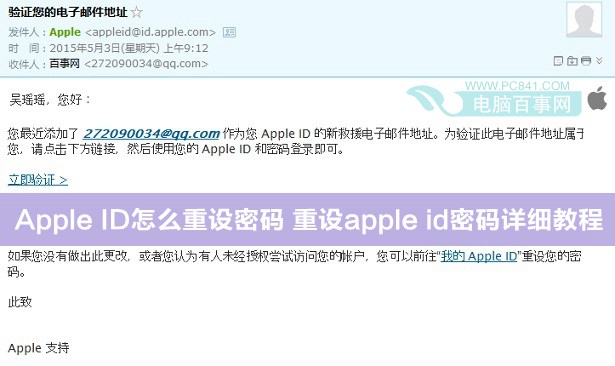
Apple ID 密碼重設流程
即使沒有接到這類警示信,只要對帳戶安全有疑慮,定期更換密碼也是好習慣。以下是完整流程。
步驟一:進入 Apple 官網技術支援
打開蘋果台灣或中國官網,點擊上方導覽選單中的「技術支援」。
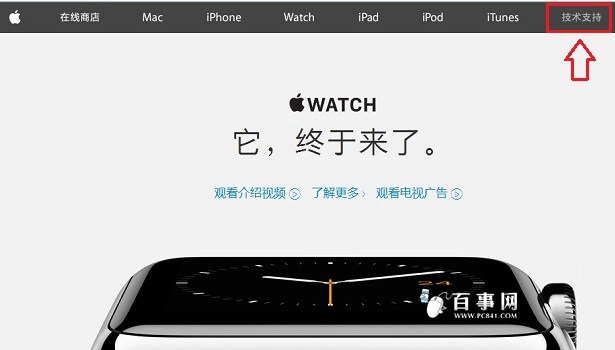
蘋果官網首頁
步驟二:找到 Apple ID 帳戶設定
在技術支援頁面中找到並點進「Apple ID 帳戶」相關入口。
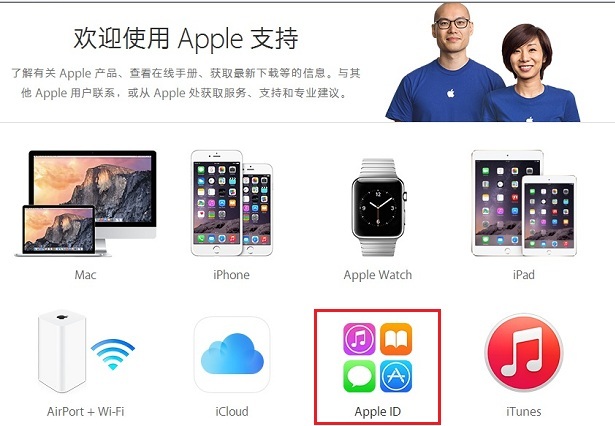
進入 Apple ID 帳戶設定
步驟三:登入「我的 Apple ID」
在 Apple ID 支援頁面左側找到「管理你的 Apple ID」的登入入口。
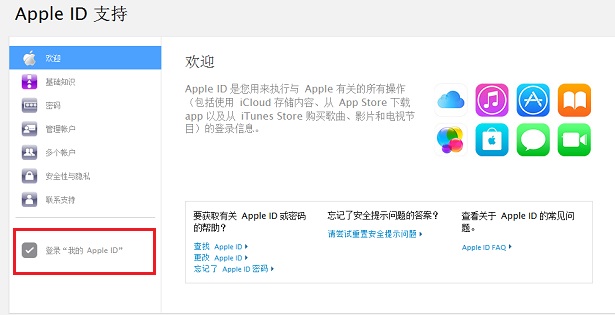
登入我的 Apple ID
步驟四:點選「重設密碼」
登入後的帳戶頁面中就能找到「重設密碼」的連結。
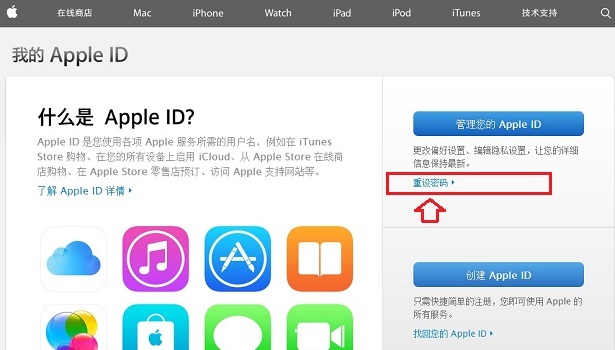
點擊重設密碼
若你完全無法登入(這也是多數忘記密碼者的狀況),直接在該頁點「忘記密碼」進入重設流程即可。
步驟五:輸入 Apple ID 作為起點
在重設頁面填入你的 Apple ID(通常是註冊信箱),按「下一步」。
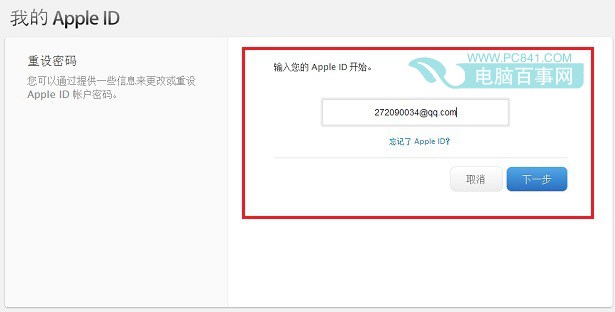
輸入 Apple ID 開始
步驟六:選擇驗證方式
系統會提供兩種途徑:
電子郵件驗證:系統會寄一封信到你檔案中登記的信箱。
回答安全提示問題:需回答當初建立帳戶時設定的問題。
以下以郵件方式示範,安全問題方式的後續流程類似。選擇後按「下一步」。
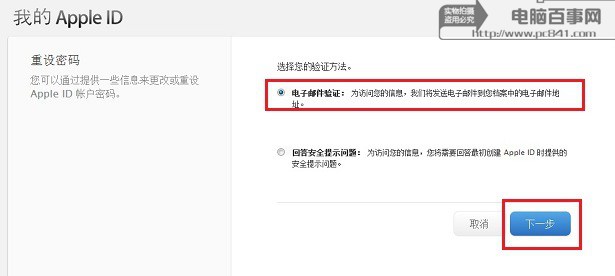
步驟七:收信並點擊重設連結
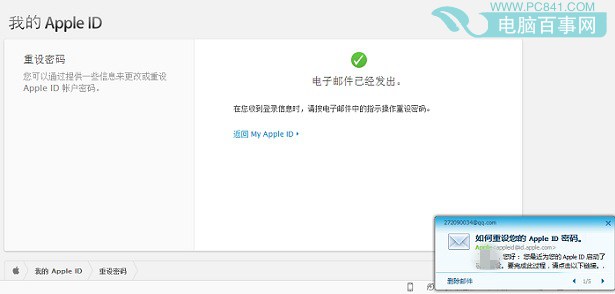
登入信箱後,找到蘋果寄來的通知信,點擊其中的「立即重設」。
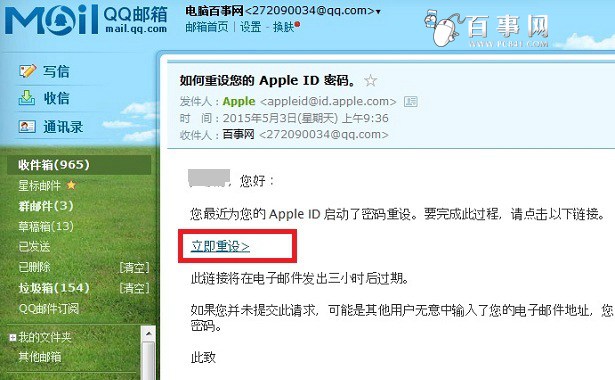
郵箱驗證畫面
重要:這類連結通常三小時後失效。如果你並未提出重設申請,代表可能是他人誤填了你的信箱,帳戶本身仍然安全;但若你確實發現異常活動,請照流程更換密碼。
步驟八:設定新密碼
進入重設頁面後,連續輸入兩次新密碼,按下「重設密碼」。
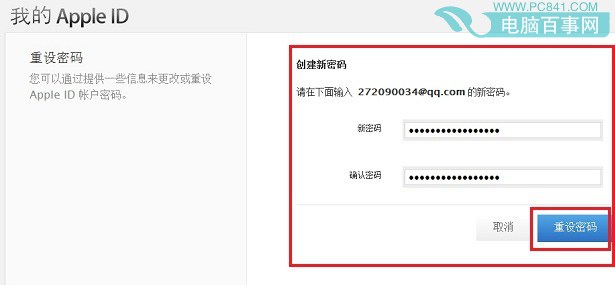
完成後會看到密碼重設成功的確認訊息。
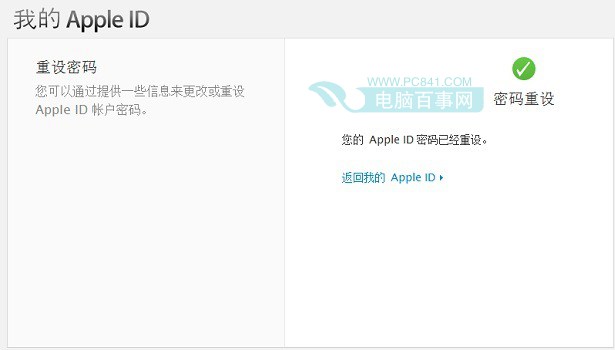
Apple ID 密碼重設成功
兩個實務提醒
瀏覽器版本有講究。管理「我的 Apple ID」時建議使用 Safari 或 Internet Explorer 10 以上版本,太舊的瀏覽器可能無法正常載入頁面。
重設後請開啟兩步驟驗證。光換密碼不夠。啟用兩步驟驗證後,即使他人知道你的密碼,仍需實體裝置上的驗證碼才能登入,這是目前最有效的帳戶保護方式。相關的救援金鑰請務必妥善保存並列印備份。