
Apple ID 密碼忘了別著急!三個方法幫你順利找回帳號密碼
手機用得好好的,突然跳出「請輸入 Apple ID 密碼」的提示,腦中卻一片空白——這種窘境,相信不少 iPhone 使用者都遇過。由於 Apple ID 幾乎是所有蘋果服務的通行證,一旦密碼丟了,App Store 下載、iCloud 備份全都會跟著卡住,難免讓人心慌。
好消息是,蘋果官方本身提供了完整的密碼重置流程,只要帳號是你自己的,通常都能順利拿回控制權。以下整理三種最實用的途徑,你可以依照自己手邊的條件挑一個來操作。
方法一:從「我的 Apple ID」官網進入找回流程
如果你手邊有電腦,這是最直截了當的方式。開啟瀏覽器,前往 Apple ID 官方網站,在首頁找到「找回您的 Apple ID」或「忘記密碼」的入口點進去。
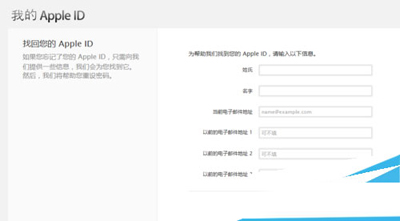
找回 Apple ID 密碼的步驟
接著依指示填寫帳號註冊時使用的姓名與電子郵件信箱,按下「下一步」,系統就會引導你選擇驗證方式。這一步的關鍵在於:信箱必須是當初註冊 Apple ID 時綁定的那一個,否則後續的通知信不會寄到你手上。
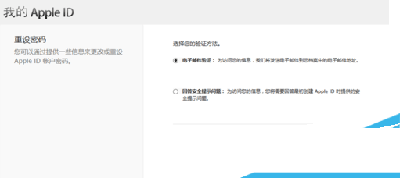
找回 Apple ID 密碼的步驟
方法二:用電子郵件驗證重設
在選擇驗證方式時挑選「電子郵件」,送出後蘋果會立刻寄出一封重設密碼的通知信。
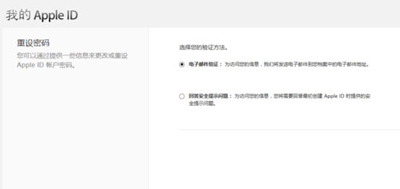
找回 Apple ID 密碼的步驟
登入信箱、找到這封信,信件正文中會有一顆「立即重設」的按鈕。要注意這類連結通常有時效性(一般為數小時),建議收到後就盡快點擊,不要拖到隔天。
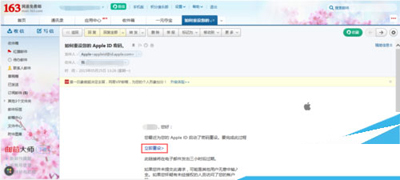
找回 Apple ID 密碼的步驟
點下按鈕後會跳回蘋果的重設頁面,接著設定一組新密碼即可。新密碼別再沿用舊的那組,也不要用生日、手機號碼這類容易被猜到的組合。
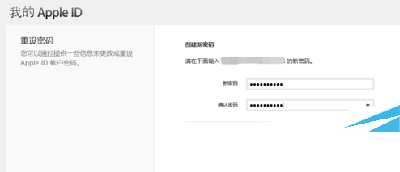
找回 Apple ID 密碼的步驟

找回 Apple ID 密碼的步驟
方法三:回答安全提示問題
如果註冊信箱已經收不到信,或是你已不再使用那個信箱,可以改走「回答安全提示問題」這條路。
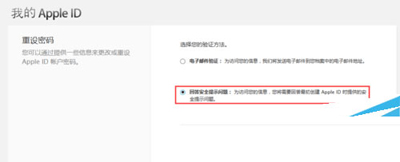
找回 Apple ID 密碼的步驟
按下「下一步」後,系統會跳出你當初建立帳號時設定的身分驗證日期與安全問題。這裡最容易出錯的地方是「答案的大小寫與空格」,蘋果比對時並不總是那麼寬鬆,若答錯不妨換個拼法再試一次。
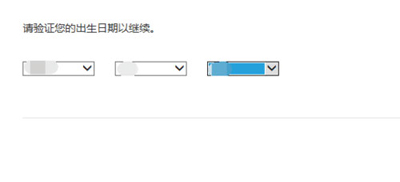
找回 Apple ID 密碼的步驟
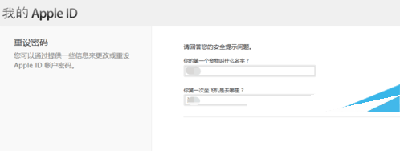
找回 Apple ID 密碼的步驟
只要答案正確,你就會被導向重設密碼的頁面,設定好新密碼即可取回帳號。
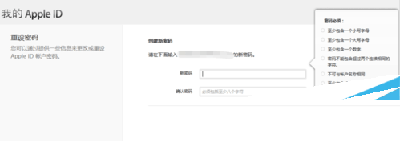
找回 Apple ID 密碼的步驟
小提醒
若你曾替帳號啟用「兩步驟驗證」,流程會多一段輸入救援金鑰的步驟,請把當初保存下來的金鑰準備好。另外,若三種方式都走不通,最後手段是帶著購買證明直接聯絡蘋果客服協助處理。
- 上一篇文章: 蘋果手機怎麼錄遊戲影片?iPhone 遊戲錄影教學
- 下一篇文章: iOS 8 越獄小工具:讓每個 App 都能自訂專屬通知音效