
iOS 9 Beta 深度評測:外觀、照片、地圖、鍵盤與多工一次看
先前我們已陸續帶來多篇 iOS 9 Beta 的體驗文章,但不少讀者仍覺得不夠過癮。以下是一份目前最完整的 iOS 9 Beta 評測,帶你看清它到底改了什麼、又留下哪些問題,整體使用感受如何。
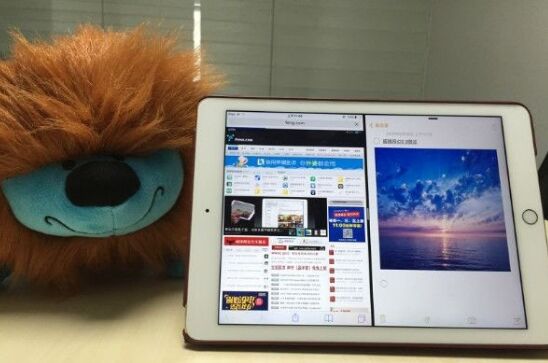
測試裝置:iPad Air 2
外觀
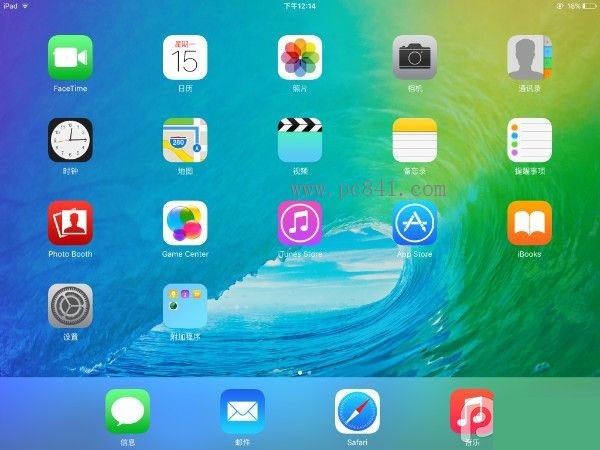
iOS 9 延續了 iOS 7 與 iOS 8 的扁平化風格。在度過 iOS 6 到 iOS 7 那波風格大轉彎的陣痛期之後,使用者大致都適應了扁平化的視覺語言。第一眼看到 iOS 9,你會覺得只要把 iOS 7 和 iOS 8 換上 iOS 9 的桌布,幾乎分不出差別。
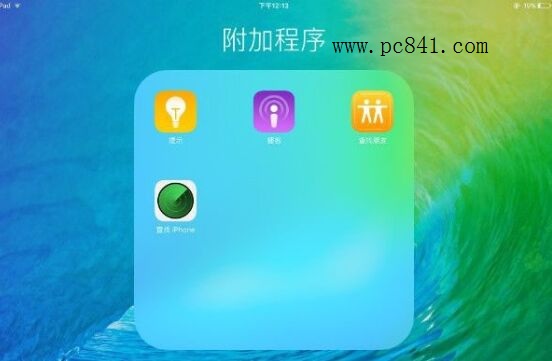
不過它畢竟是全新系統,細看仍能找出差異。最直觀的是字體——新版看起來更粗,部分介面中顯示更為清楚,至於是否更美觀就見仁見智。打開「附加程式」資料夾,你會發現「尋找我的 iPhone」與「尋找我的朋友」這兩個原本的外掛應用已被內建為原生程式。而報刊雜誌應用被移除,蘋果在今年 WWDC 上以全新的「新聞」(News)應用作為替代,但這個應用目前與中國大陸使用者關係不大,蘋果會在正式版中如何處理仍未知。
另外還有兩個應用同樣與我們距離較遠:整合了 Apple Music 的音樂應用(蘋果已重新設計圖標,Beta 1 中尚未出現)以及 iPhone 上由「Passbook」改名為「錢包」的卡片管理應用。此外,使用者現在可以叫出獨立的 iCloud Drive 應用。
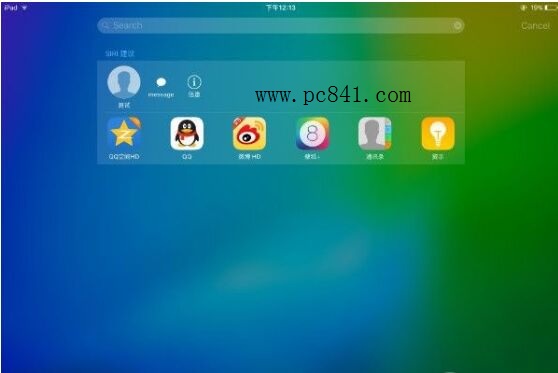
大會上蘋果花了不小篇幅介紹 iOS 9 的搜尋功能。在主畫面往左滑,會看到熟悉的 Spotlight——之所以說「熟悉」,是因為 iOS 8 之前蘋果本來就是這樣設計,只是 iOS 8 把呼出手勢改成了在主畫面中央往下滑。令人費解的是,除了左滑可叫出新版 Spotlight 之外,往下滑依然能叫出 iOS 8 那套介面,結果系統裡同時存在兩個 Spotlight 搜尋欄,不清楚這是否為蘋果刻意為之。
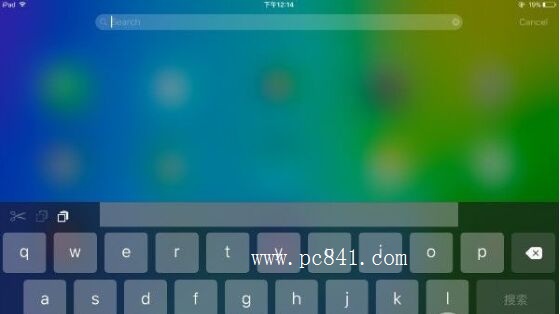
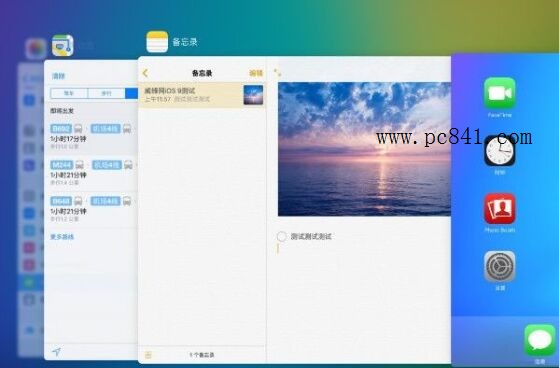
全新 Spotlight 下方還加入了 Siri 建議,包含建議聯絡人與建議應用。點擊聯絡人可直接傳訊(iPhone 上還能直接撥號)。這裡也牽涉到一個變化:蘋果在 iOS 8 的多工卡片上方提供了聯絡人快捷方式,但在 iOS 9 全新的翻頁式多工介面中,這個設計已經不見了。
全新 Spotlight
全新多工卡片
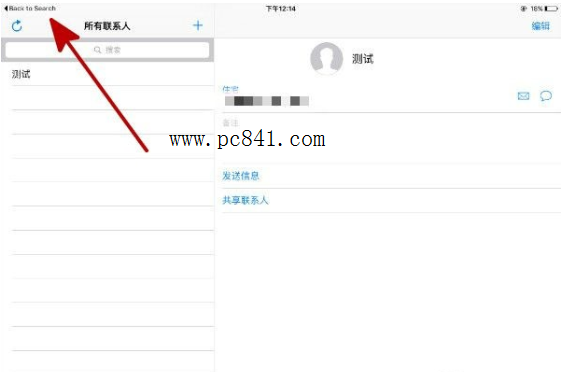
至於 Siri 建議應用,除了是捷徑之外,還牽涉到蘋果在發布會提到的 Deep linking。假設你透過 Spotlight 的建議應用進入某個應用,開啟後左上角會出現「Back to Search」,點一下就能快速回到搜尋畫面——看來蘋果是打算把搜尋這條路走到底。
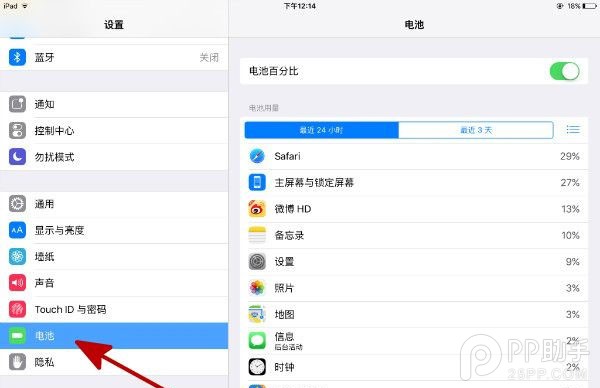
系統設定方面變化不大。首先是「通知」中的「通知檢視」新增「依應用程式分組」開關,通知中心也加入一鍵清除所有通知的功能。另外「電池」從 iOS 8 的「用量」中獨立出來,這大概是為「低電量模式」預先鋪路(iPad 無此功能)。此外,設定應用頂部出現了「搜尋設定」欄位,再次印證蘋果對搜尋的重視。
文章開頭提到一個「穩」字,這是蘋果希望在 iOS 9 中傳達的核心價值。由於目前仍是測試版,還不能斷言 iOS 9 一定比 iOS 8 更穩定,但從各項應用的調整方向能看出端倪:蘋果不再像 iOS 7、iOS 8 那樣一味堆疊新功能,而是把既有功能小修小補。
照片
滑動多選
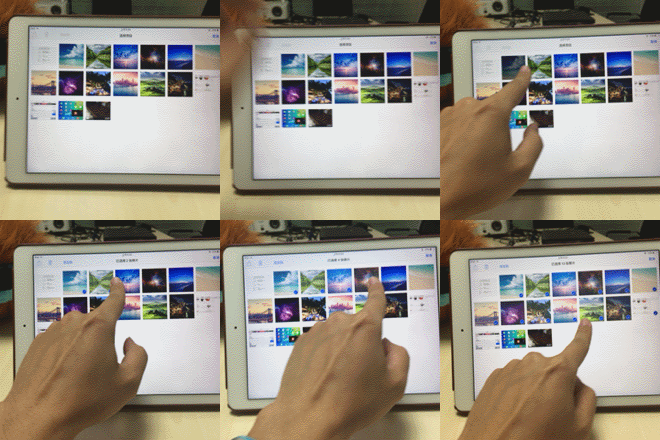
在 iOS 8 中,要一次選多張照片只能一張一張點,數量一多就相當煩人。iOS 9 加入了滑動多選:由左往右滑可選中同一列的照片;對角線滑動則可框選該矩形範圍內的照片;先水平滑再垂直滑也能一次選多張。其實 iOS 4 曾經支援過這個操作,後來不知何故被移除。
快速瀏覽
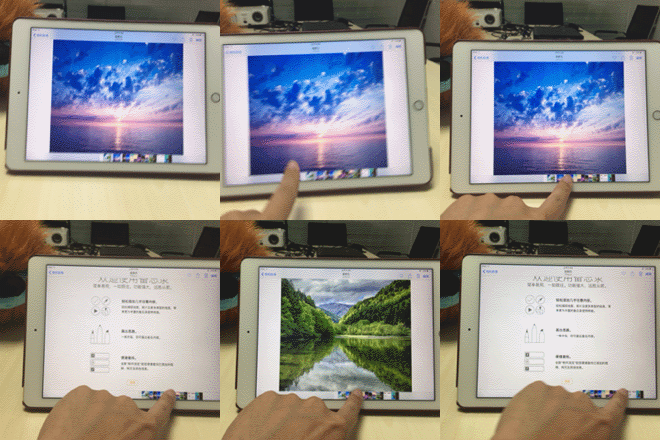
照片應用新增了快速瀏覽列,位於畫面底部與工具列之間,手指在其上左右滑動即可快速翻過相簿中的照片。
下滑返回
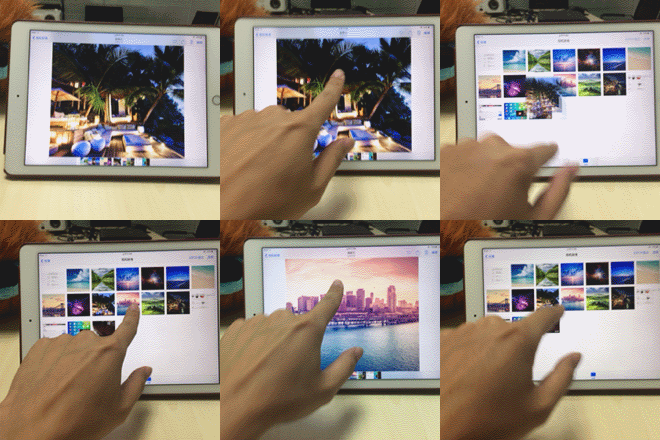
例如在相簿中開啟一張照片後,在該畫面往下滑即可返回相簿,比點擊頂部的返回鍵方便許多。
此外,蘋果也取消了把照片設為郵件附件的數量限制。iOS 8 正式版最多只能選 5 張,而在 iOS 9 測試版中這個限制已不復存在。
地圖
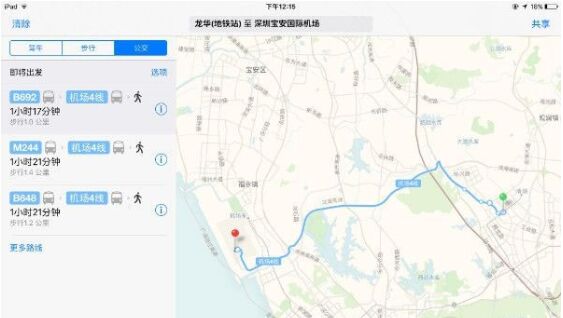
被呼喚很久的大眾運輸功能終於上線。過去對多數 iOS 使用者來說,蘋果地圖幾乎不會是出行的首選,因為連最基本的路線轉乘都做不到;雖然起步偏晚,但蘋果終於在 iOS 9 中加入了交通查詢,無論搭公車還是地鐵都能提供指引,其中已涵蓋不少中國城市,未來擴充更多城市應該沒有疑慮。對於這個功能,只能說:遲來總比不來好。
備忘錄
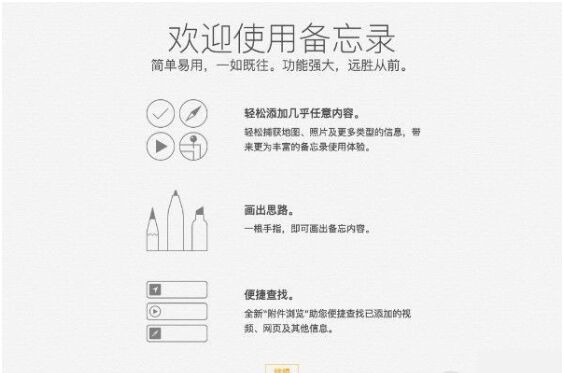
蘋果顯然有意讓備忘錄重新受到重視。平常我們使用原生備忘錄的頻率不高,很大原因是功能太單薄。蘋果在 WWDC 上重點介紹了重新設計的備忘錄:搭配 iCloud 使用可成為雲端筆記,本地功能也有不少值得期待的地方。
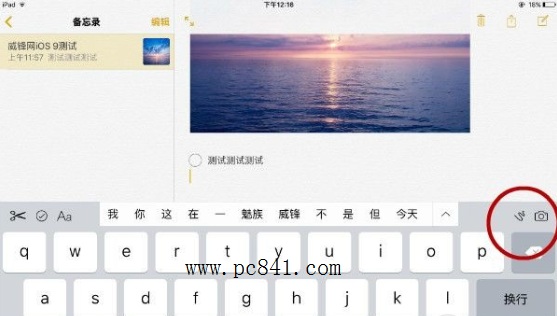
iOS 8 的備忘錄已能插入照片(僅限相簿中已存的照片),iOS 9 又往前一步:除了相簿照片,還能插入相簿中的影片;也能用鍵盤上的相機按鈕即時拍照或錄影後插入。

此外,蘋果為備忘錄提供了一整套繪圖工具。有些內容用文字記錄太慢,直接畫下來反而有效率,現在你可以在備忘錄裡隨手塗鴉。
清單勾選也被整合進備忘錄。你可以把要點逐條寫下,完成一項就打勾標記。
鍵盤
鍵盤的改進其實可以與備忘錄一起討論。當你在 iOS 9 中輸入時,iOS 8 推出的 QuickType 特性讓打字體驗更「快」。
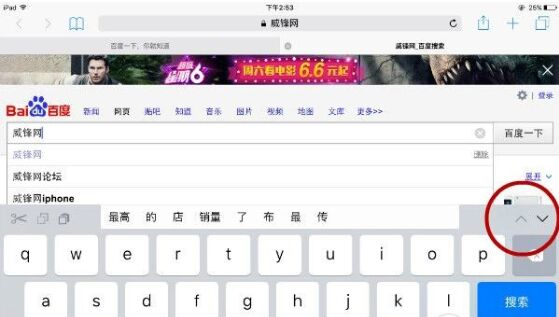
首先是快捷鍵的加入。剪下、複製、貼上這三個常用操作已直接放進 iOS 9 的鍵盤,叫出鍵盤就看得到。值得一提的是,iOS 9 的鍵盤會依使用場景給出不同快捷鍵:在備忘錄中會出現清單勾選、字型格式、畫板與相機等;而在 Safari 中,候選詞右側則換成「上箭頭」與「下箭頭」,方便快速跳到網頁頂部與底部。也就是說,鍵盤長什麼樣,取決於當下的應用與開發者的實作。
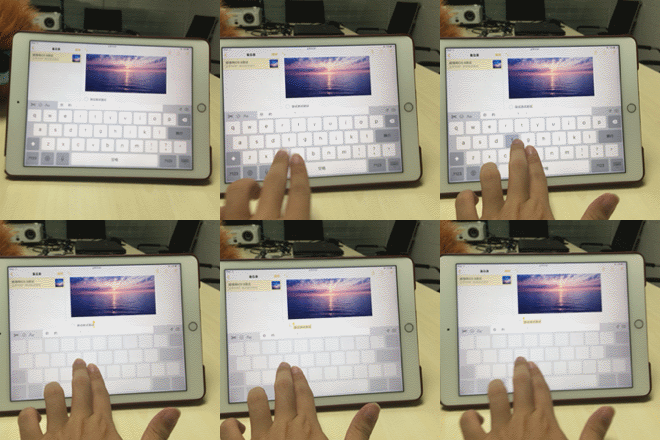
另外,iOS 9 的鍵盤可以秒變觸控板:用兩指觸碰螢幕即可快速選取文字與移動游標。用過幾天之後,這是我認為 iOS 9 最實用的功能之一。
多工功能
說多工功能是 iOS 9 最大的亮點,大概沒什麼人會反對——這也是我們選用 iPad Air 2 測試的原因之一。多工只支援較新的 iPad 機型,蘋果為定位生產力工具的 iPad 補上多工,多少也有替日漸下滑的銷量打氣的意味。簡單來說分為三項:Slide Over、Split View 與畫中畫。
Slide Over:在 iPad 上雙擊 Home 鍵叫出多工介面,選一個應用,然後從螢幕右側往左滑,即可啟動 Slide Over。此時當前應用的右側會多出一個側邊視窗,裡頭跑著第二個應用;在該視窗中下拉可切換應用(目前僅支援部分系統自帶程式)。左側應用佔螢幕七成,右側佔三成。舉例來說,你正在瀏覽網頁時來了一則微信訊息,可以用 Slide Over 側滑出微信回覆,不必來回切換。
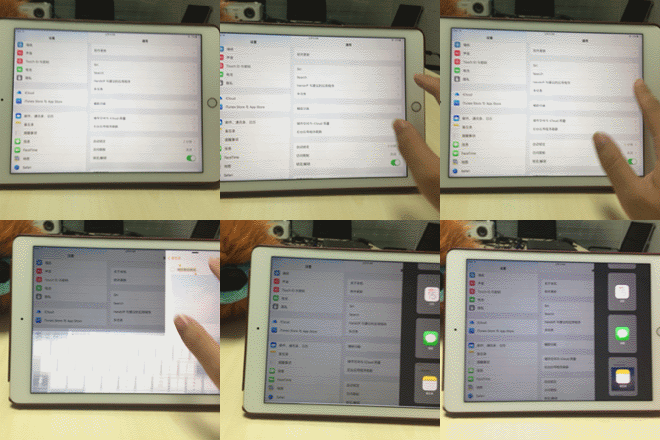
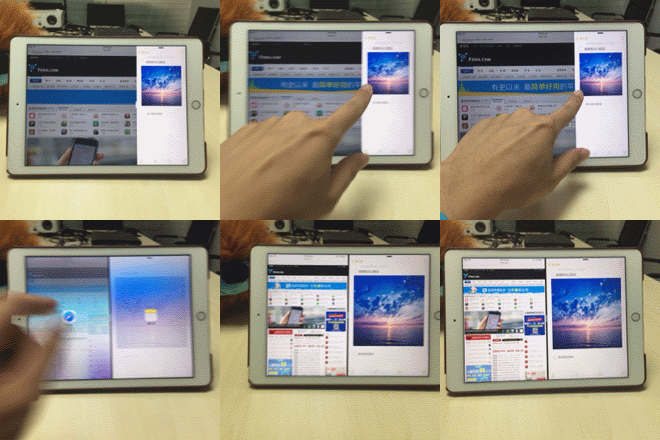
Split View:分屏顯示算是 Slide Over 的延伸,可把右側視窗占比提高到 50%,左側相對縮減到 50%。不過實測發現,並非所有系統應用都支援 Split View——例如左側是「設定」、右側是「訊息」時,就無法把訊息拉大到 50%,只能以 Slide Over 形式呈現;但若左側是 Safari、右側是訊息,情況就不同。除了 Beta 版的關係,蘋果這樣設計應是考慮到 Split View 的目的是提升工作效率,因此支援的應用必須具備輸入等編輯能力,否則分屏就失去意義。另外,該功能僅支援 iPad Air 2,這大概是因為分屏多工吃記憶體,而 Air 2 是目前唯一配備 2GB 記憶體的 iOS 裝置。
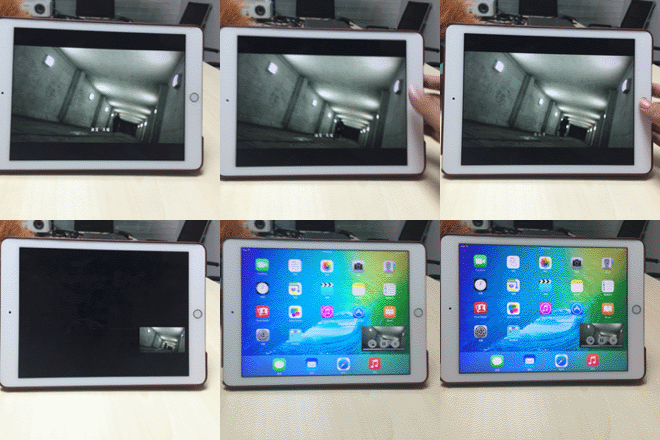
畫中畫:啟用後,無論是 FaceTime 通話還是看影片,按下 Home 鍵回到主畫面時,視訊小窗不會消失,而是懸浮持續播放。即使你開啟第二個應用,影片也不會中斷,方便邊看邊回訊息或郵件。用雙指縮放還能調整視窗大小。
整體而言,目前針對 iPad 新增的多工功能感覺只是「還不錯」,限制仍不少。要等正式版發布、開發者完成適配,讓更多第三方應用能用上多工,才是使用者真正期待的樣貌。
總結
用了一週 iOS 9 Beta,最明顯的感受是蘋果這次把重心放在既有體驗的改善上。撇開 Beta 版的續航與 Bug 不谈,iOS 9 更像 iOS 8 的延續——你甚至說它是 iOS 8.5 也不為過,反正無論叫什麼名字,使用者在意的最終還是使用體驗有沒有變好。iOS 9 能拿出來的炫技功能不多,蘋果更多是在既有功能上小修小補。對挑剔的使用者來說,把現有功能打磨完善或許才是關鍵。就抱著平常心,期待秋天正式版吧。
- 上一篇文章: iOS 8.3 越獄值得嗎?目前已知的幾個問題盤點
- 下一篇文章: iPhone 通訊錄重複聯絡人怎麼合併?整理名冊的實用做法