
用 Sketch 搭配 PaintCode 快速生成矢量繪制代碼

作者:codeGlider,授權本站轉載。
在上一篇《Swift 10 分鐘實現炫酷的導航控制器跳轉動畫》中,我用到了一個 Swift logo 的形狀。
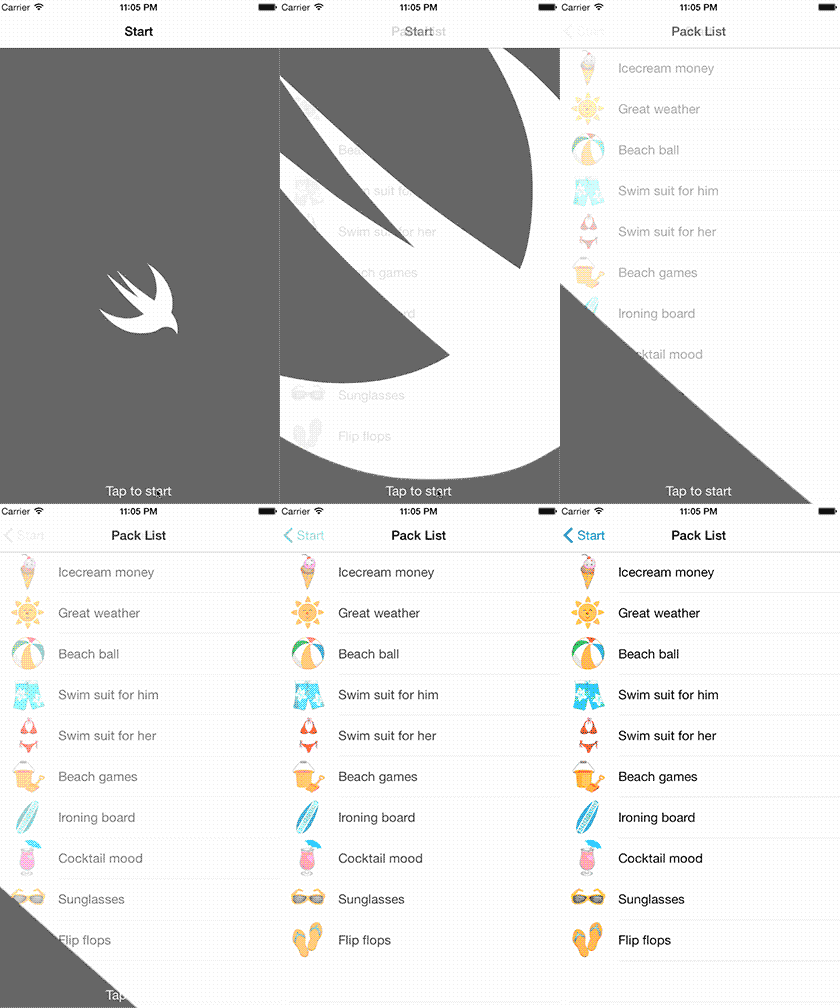
也就是動畫中作為遮罩使用的這塊形狀。它並不是一張圖片,而是用一段代碼繪製而成的:
// 繪制 swift logo var bezierPath = UIBezierPath() bezierPath.moveToPoint(CGPointMake(96.14, 86.59)) bezierPath.addCurveToPoint(CGPointMake(56.82, 94.83), controlPoint1: CGPointMake(81.83, 85.02), controlPoint2: CGPointMake(87.1, 95.75)) bezierPath.addCurveToPoint(CGPointMake(20.01, 79.31), controlPoint1: CGPointMake(42.17, 94.39), controlPoint2: CGPointMake(29.06, 87.05)) bezierPath.closePath()
看起來很嚇人對吧?但其實你一行代碼都不用自己寫,這些全是自動生成的。是不是很酷?接下來我就教你如何做到,以及如何把它顯示在 iOS 應用裡。
準備工作
首先需要下載兩個軟件:
Sketch
一款輕量級的 UI 矢量設計軟件,堪稱當今最熱門的 UI 設計工具之一。界面簡潔、工具不多,卻能完成大部分設計工作,可以說是蘋果開發者的必備利器。推薦的學習資源有 Sketch 中文網,以及專注 UI 設計的 UI 中國。
PaintCode 2
一款能把矢量圖形轉換為 OC / Swift 繪制代碼的軟件,此外還支持變量、動態顏色等進階用法。由於目前國內相關教程較少,以後我可能會專門寫一些關於它的文章。
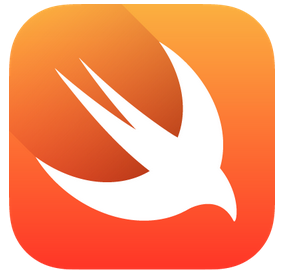
接著你還需要一張 Swift 圖標作為臨摹對象:
繪制 Swift 矢量圖形
打開 Sketch,在歡迎界面點擊 OK 新建一個文件。
將事先準備好的 logo 拖進文件,選擇 vector 工具(類似 PS 裡的鋼筆工具)。

用鼠標逐個點擊各個頂點,最終連成一個封閉的形狀。
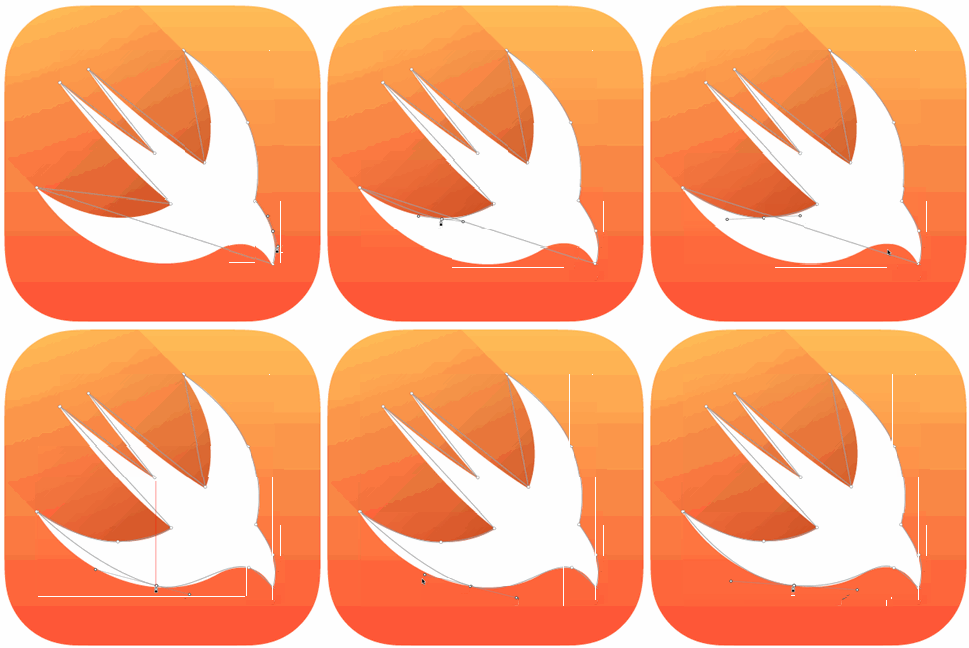
在頂點之間點擊可增加錨點,通過「點擊 + 拖拽」形成曲線,再調整錨點的兩個把手,讓曲線盡量貼合原圖。
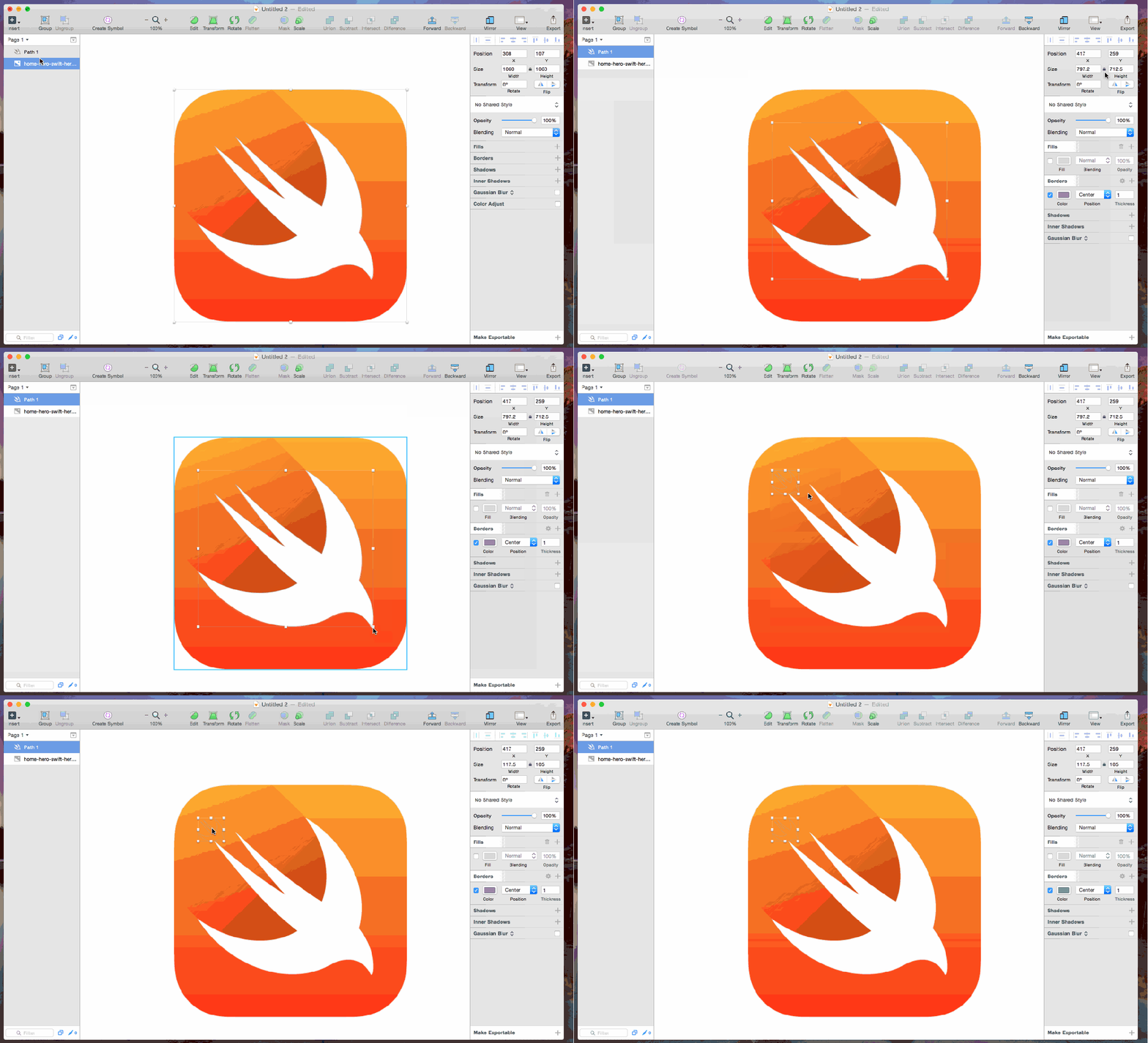
選中曲線,確保 Size 中間的鎖處於鎖定狀態,將曲線縮放到約 100 見方的大小(不必很精確)。
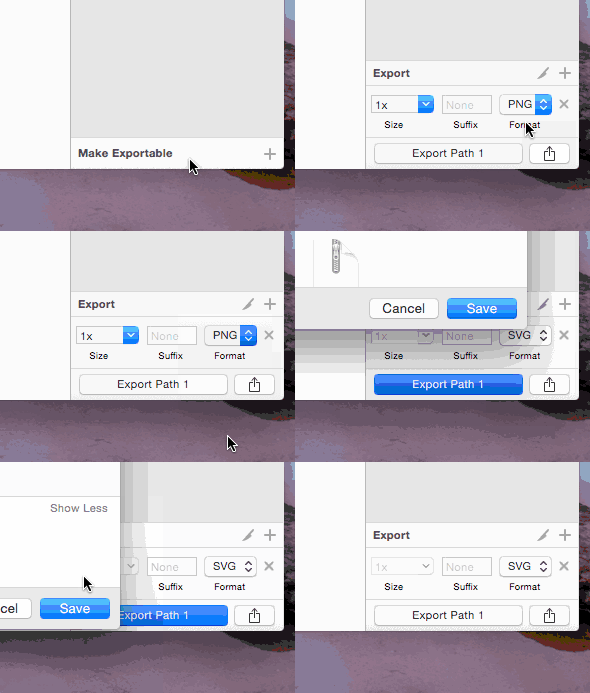
最後把曲線導出為 svg 文件,Sketch 這邊的工作就完成了。
導出圖形的繪制代碼
輪到 PaintCode 上場了。新建文件並選擇導出 Swift 代碼,把剛才的 svg 文件拖進窗口,代碼便會自動生成。
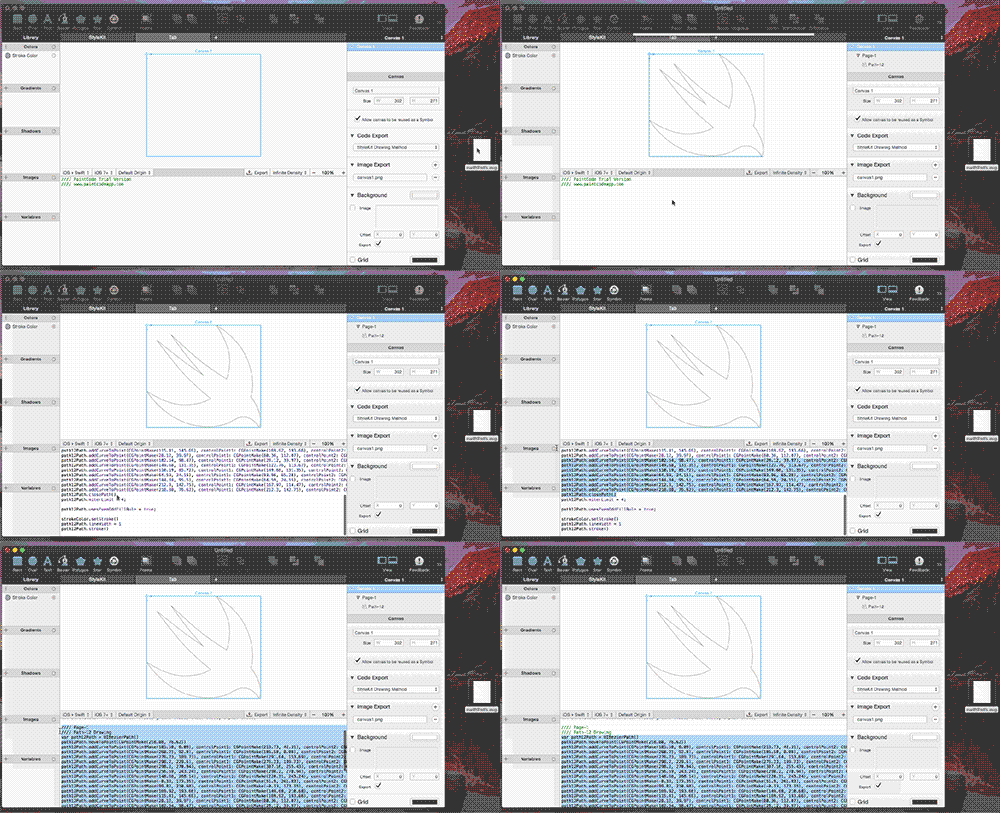
我們需要的,就是最後選中的那幾行代碼。
在 iOS 程序中顯示 Swift Logo
打開 Xcode,依次選擇 File / New / Project,這裡選最簡單的 Single View Application 即可,名字隨意。新建後再創建一個空的 Swift 文件(File / New / File / Swift File),寫入以下代碼,封裝一個類:
import UIKit import QuartzCore class swiftLogoLayer { class func logoLayer()->CAShapeLayer{ let layer = CAShapeLayer() // 在此添加剛才生成的代碼 return layer } }把生成的代碼粘貼進去,替換掉註釋部分,核心路徑構建代碼即為前面 Sketch + PaintCode 生成的 UIBezierPath。
接著把圖層的形狀設為代碼繪制的路徑:
layer.path = bezierPath.CGPath
並確定圖層大小,下面的函數會用一個矩形框住我們的形狀,這個矩形就是圖層的邊界:
layer.bounds = CGPathGetBoundingBox(layer.path)
打開 ViewController.swift,添加一個圖層常量並調用剛才創建的類方法:
let logo = swiftLogoLayer.logoLayer()
在 viewDidLoad() 中依次完成背景色、居中、填充色與添加子圖層等設置:
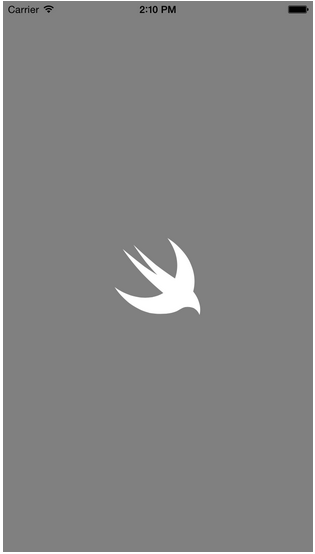
self.view.backgroundColor = UIColor.grayColor() logo.position = CGPoint(x: view.layer.bounds.size.width/2, y: view.layer.bounds.size.height/2) logo.fillColor = UIColor.whiteColor().CGColor self.view.layer.addSublayer(logo)
若沒有報錯,點擊運行,應該就能看到如下效果:
本教程的所有資源(包括臨摹用的 logo、Sketch 文件、導出的 svg 文件以及最終的 iOS demo)都已放在我的 GitHub 上,有興趣的朋友可以前往查看。