
iPhone 5 鈴聲設定了卻沒變?先檢查聯絡人設定
有朋友來問:明明換了鈴聲,來電時卻還是舊的那首,連系統內建鈴聲也一樣換不掉,這是怎麼回事?
問題出在哪
折騰半天才發現是烏龍一場——女朋友在通訊錄裡把他的號碼個別指定成了〈小步舞曲〉,所以不管全域鈴聲怎麼改,那通來電永遠是同一首。
這也提醒我們:iOS 允許為個別聯絡人設定專屬鈴聲,一旦設過,全域設定就被覆蓋了。要改回來,得進到該聯絡人的名片裡重新指定。
iPhone 5 換鈴聲的正式路徑
iOS 6:設定 → 聲音,裡面可切換電話鈴聲、短信鈴聲與提示音,這是更換系統內建鈴聲的地方。
iOS 7:
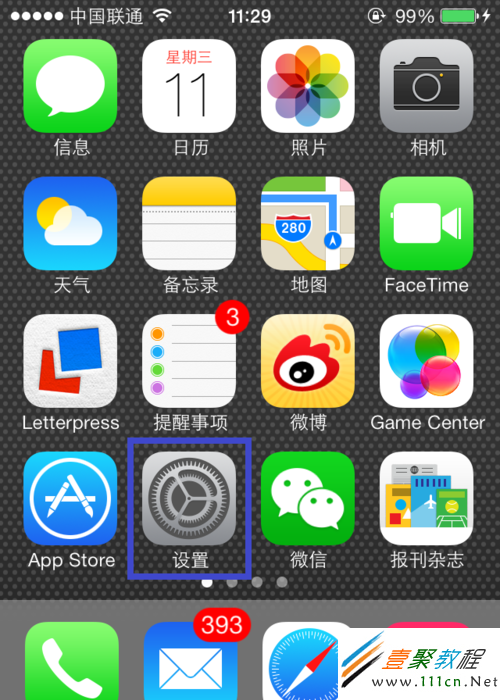
1. 點開 iPhone 主畫面的「設定」。
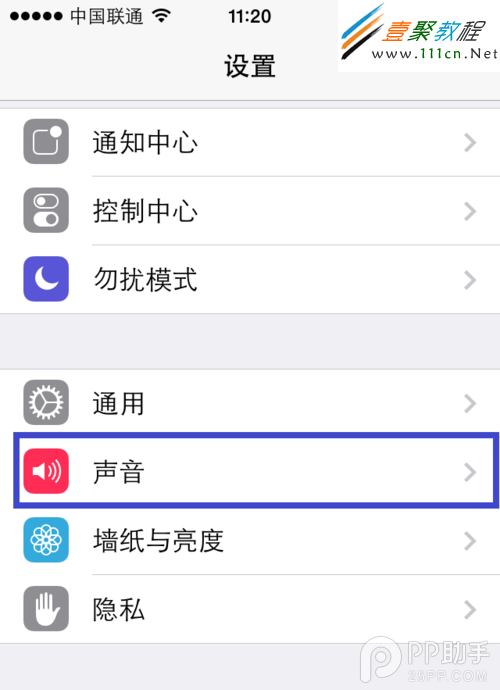
2. 在設定清單中找到「聲音」並進入。
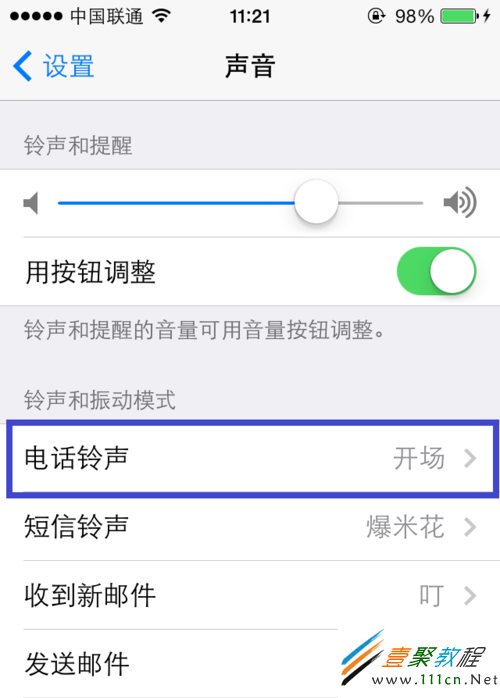
3. 以電話鈴聲為例,點選「電話鈴聲」。
4. 接著就會看到 iOS 7 全新設計的鈴聲清單。
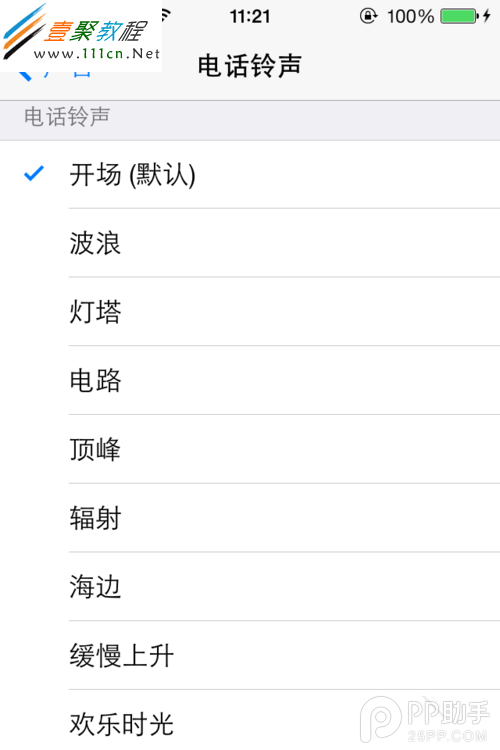
5. 不喜歡新鈴聲的話,往下找到「經典鈴聲」——也就是舊版 iOS 沿用的那批鈴聲。
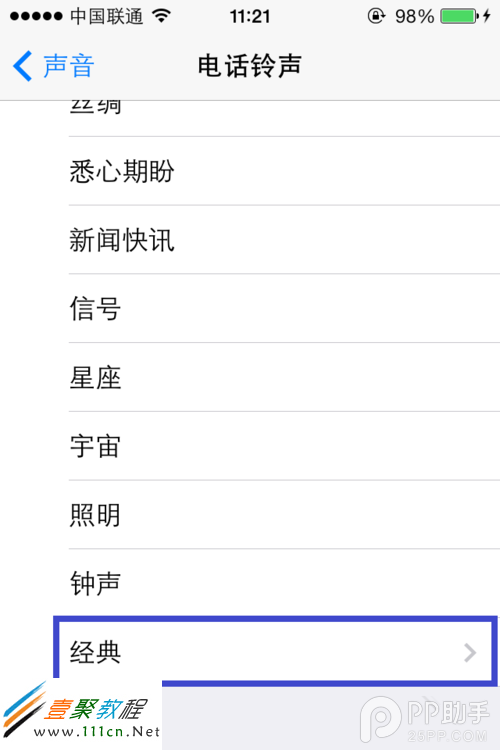
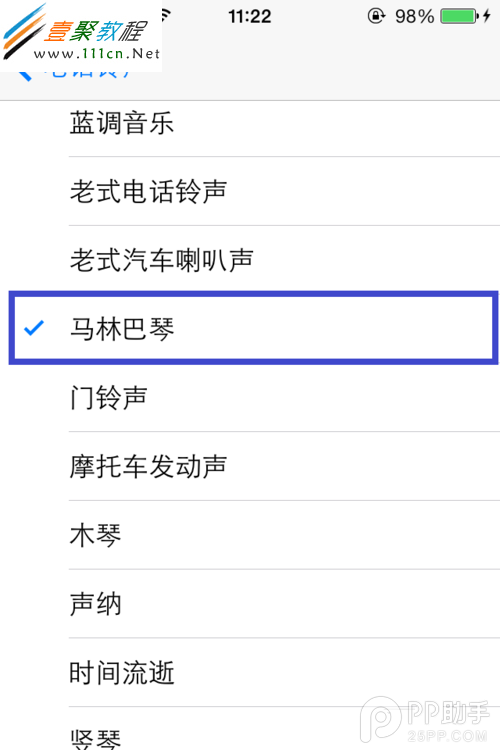
6. 其中「馬林馬琴」大概是最多人熟悉的聲音,想找回舊鈴聲在這裡選就對了。
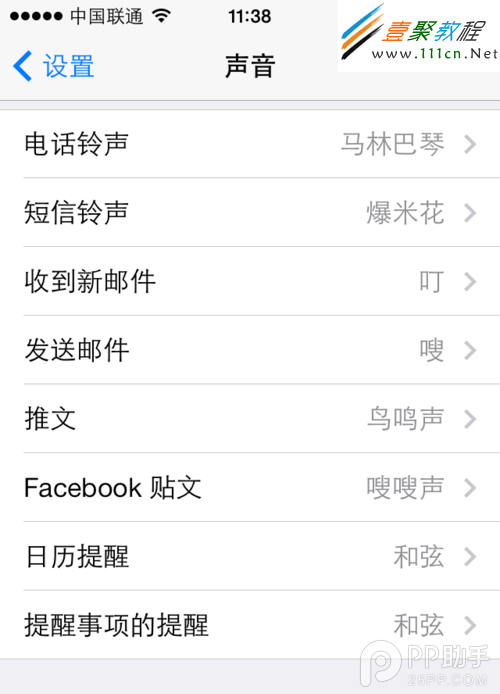
7. 短信鈴聲、郵件、日曆提醒等,都用同一套方式設定。
自己剪一段鈴聲(iOS 6/iOS 7 通用)
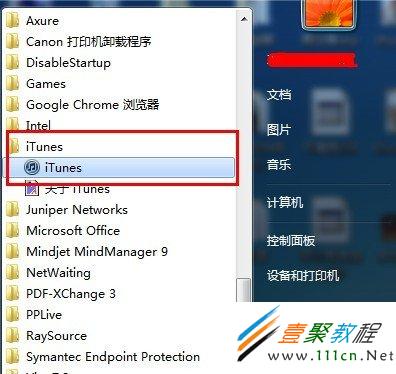
一、先在電腦開啟 iTunes,並用傳輸線把 iPhone 5 接上,等它完成辨識。
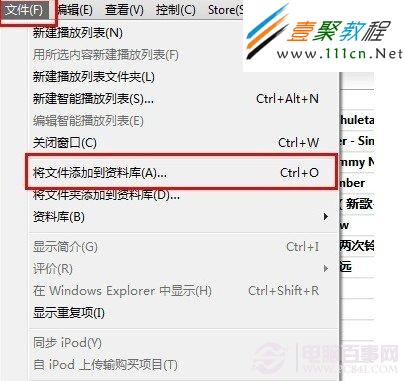
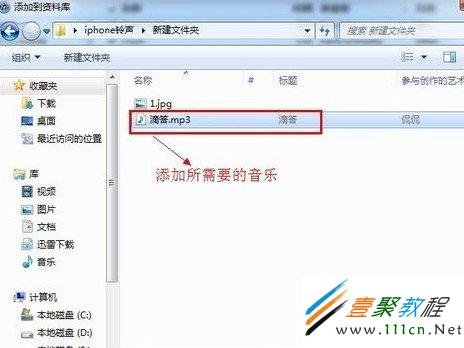
二、在 iTunes 工具列選「檔案」→「將檔案加入資料庫」,把要剪成鈴聲的音樂匯入。這裡以〈滴答〉為例。
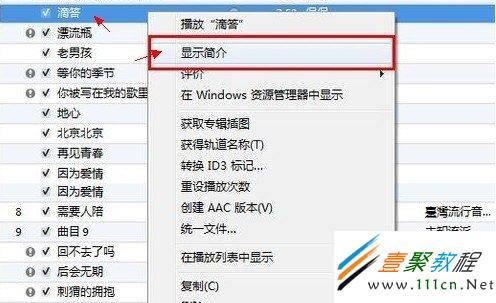
三、在左側音樂庫找到〈滴答〉,按右鍵選「顯示簡介」。
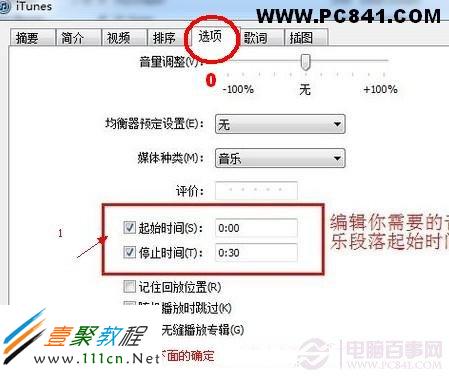
在跳出的視窗切到「選項」頁籤,這裡可以設定起訖時間。iPhone 5 的鈴聲最長不得超過 40 秒,否則無法設為鈴聲,所以務必先裁剪。示範中取前 30 秒,你也可以剪副歌高潮段,取決於你對這首歌的熟悉度。設好後按「確定」。
四、回到音樂庫,對〈滴答〉再按右鍵,這次選「建立 AAC 版本」。
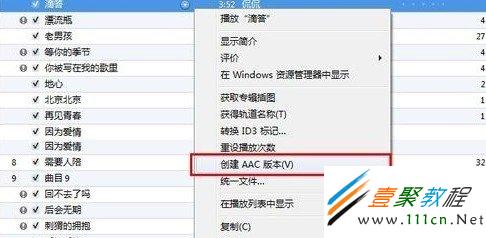
完成後音樂庫會多出一份長度 30 秒的〈滴答〉副本,這就是我們要的鈴聲片段。
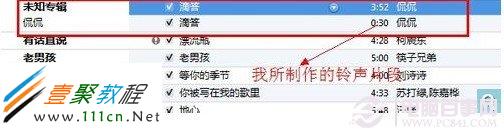
五、對這個片段按右鍵,選擇「在 Windows 檔案總管中顯示」。
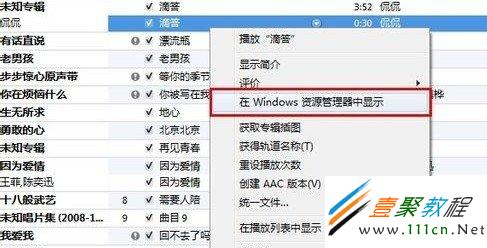
視窗會跳到檔案所在位置,建議記下路徑。
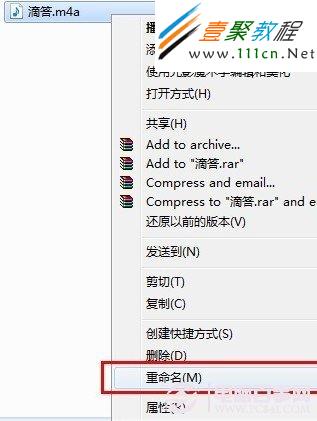
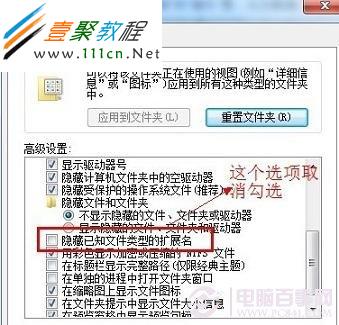
如果看到的檔名沒有 .m4a 副檔名,需要先把副檔名顯示出來:進入「我的電腦」→「工具」→「資料夾選項」→「檢視」,取消勾選「隱藏已知檔案類型的副檔名」,再按確定。
六、鈴聲片段目前是 m4a,而 iPhone 鈴聲只認 m4r,所以只要把它改名,例如把「滴答.m4a」改成「滴答.m4r」。
系統會警告「若改變副檔名,檔案可能無法使用」,按「是」繼續。
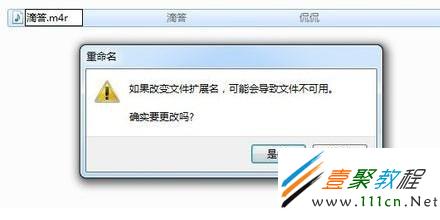
到這裡鈴聲檔就完成了,同時符合 iPhone 的兩個必要條件:m4r 格式、時長 40 秒內。若嫌麻煩,網路上也有大量現成的 m4r 鈴聲可下載,找不到喜歡的再自己動手做。
七、回到 iTunes,從上方「編輯」選單進入「偏好設定」。
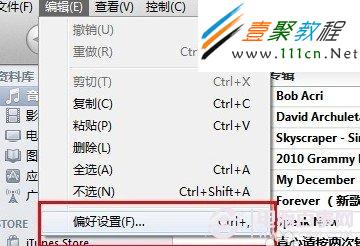
在「一般」頁籤中勾選「鈴聲」,按「確定」。
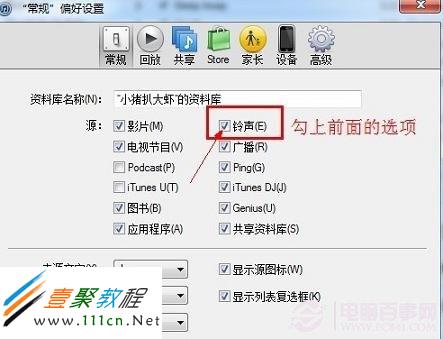
之後左側就會多出鈴聲入口(預設是隱藏的)。
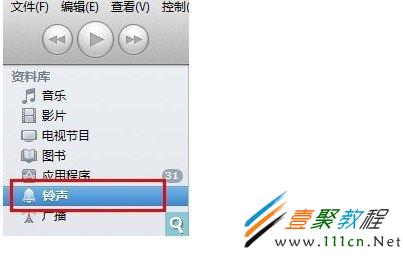
八、先點選左側的「鈴聲」,再由上方「檔案」選單把剛才做好的 m4r 檔加入資料庫。
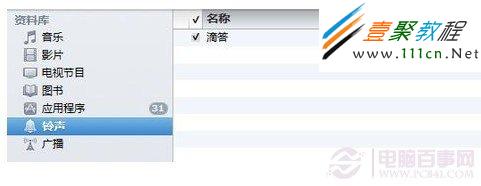
九、確認手機已連線並被 iTunes 辨識(若無法連上請先排查傳輸線或驅動問題),點擊裝置進入「鈴聲」頁籤,選擇「所有鈴聲」後按「同步」。

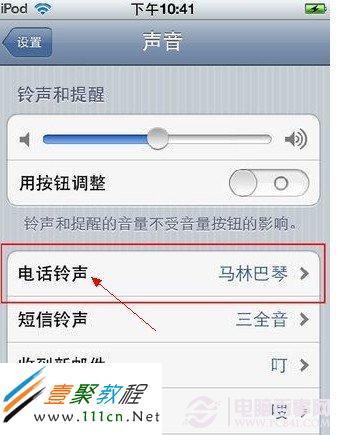
同步完成後,在手機上依「設定 → 聲音 → 電話鈴音」進入清單。
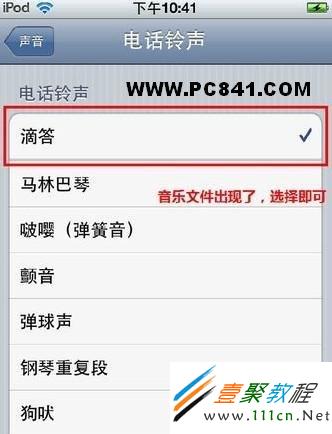
這時就能看到剛才同步進去的鈴聲,點選套用即可。
整套流程看起來步驟多,實際操作並不難。真正需要留意的只有兩件事:格式要是 m4r、長度要在 40 秒以內。掌握這兩點,剩下的就是同步與選用的例行公事。