
iOS 9 正式版深度評測:值得升級嗎?
iOS 9 今天正式推送。面對這樣一個「升級版」的系統,到底要不要跟進?升完會不會變卡?新功能實不實用?這些大概是多數人最想知道的。以下是我們的完整評測。

升級教學:iOS 9 正式版怎麼升級?詳解升級攻略
先講整體感受。iOS 9 第一版 beta 問世時我們就做過評測,當時的結論是「看上去很美」。正式版給我的感覺卻換了個方向——實用與流暢。流暢不只體現在反應速度,更在於應用之間的銜接。
正式版和 beta1 的差異其實不大,多數測試結果都能沿用。真正的分水嶺在細節:iOS 9 正式版對細節的拿捏相當自然,用起來有一種順手感。
當然,新系統不是樣樣都好。從我們拿 iPad 來做主力測試機就能看出端倪——iOS 9 的大量新功能都是為 iPad 準備的,iPhone 分到的份額明顯更少。
系統佔用真的變小了嗎?
先看系統本體。蘋果說 iOS 9 的體積大幅縮減,不到 2GB。這點可以驗算。
我手上是一台 16GB 的 iPad mini 2,總容量顯示 11.9GB,這是 16GB 機型的標準可用值。這台機器除了不到十張照片這種可忽略的量之外,完全處於原廠狀態,剩餘可用 10.2GB。
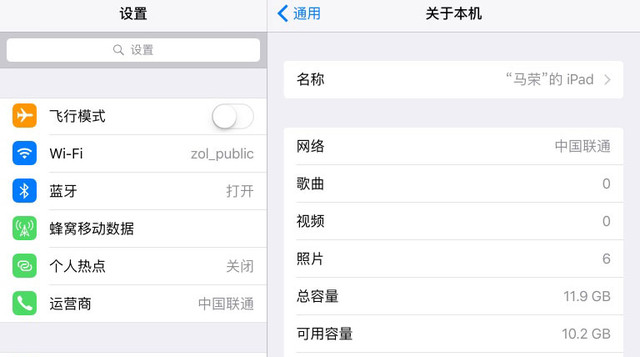
兩者相減,整個 iOS 9 系統最大也不過 1.7GB,確實瘦身成功。對 16GB 機型而言,等於凭空多出 2GB 以上空間(以 iOS 8 約 4GB 的體積來算),誘惑力不小。
流暢度方面,過去每代 iOS 都會「犧牲」一代硬體,讓舊機變卡。但從我們手上的 iPad 與 iPhone 5s 來看,情況至少沒有惡化,水準大致維持在 iOS 8。順帶一提,iOS 9 依然支援 iPhone 4s,對硬體沒有新要求,擔心變卡的朋友可以放心。
介面改動與分割螢幕
期待全新視覺設計的人可能會失望。從 iOS 7 定下的這套語言至今沒有鬆動的跡象,iOS 9 與 iOS 8 的介面幾乎一致,肉眼可見的差異主要落在多工介面——而那也只是視覺層面,本質相同。
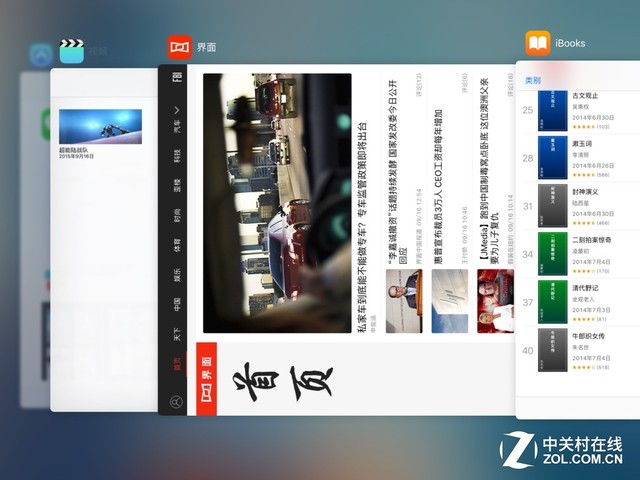
接著談分割螢幕,這與 iPhone 無關,是 iPad 專屬能力,能在一個螢幕裡同時開兩個App。
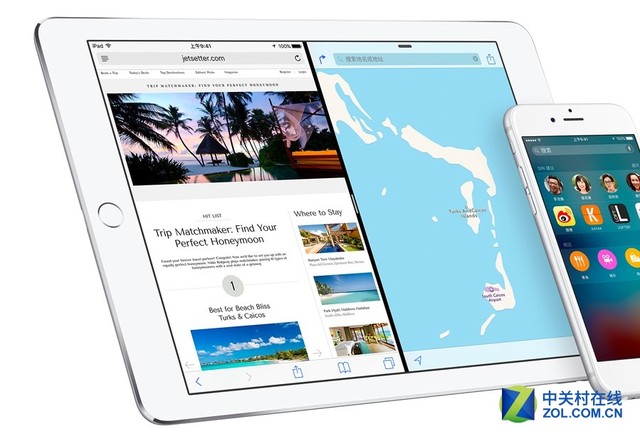
構想很好,現實有點骨感:因為型號限制,完整的分割功能只有 iPad Air 2 與 iPad Pro 能享用。
完整版的樣子如下圖,左右兩側可同時操作互不干擾,例如左邊寫信、右邊看新聞,還能調成等比大小。
但如果你手上是其他型號的 iPad,看到的分割會是這樣:
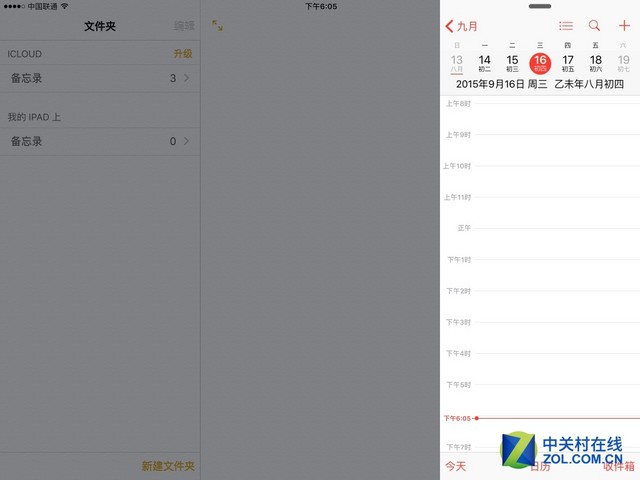
這種「半成品」只能操作右側視窗,左邊App完全停在背景。以備忘錄與行事曆為例,同時叫出兩者後,只有行事曆能動;一旦點回備忘錄,行事曆就會關掉。
此外,這功能限制還很多。就這個版本來看,能從右側滑出的僅限系統內建App,如 Safari、聯絡人、FaceTime;第三方App尚未見支援,不知道是 API 未開放還是App還沒適配。
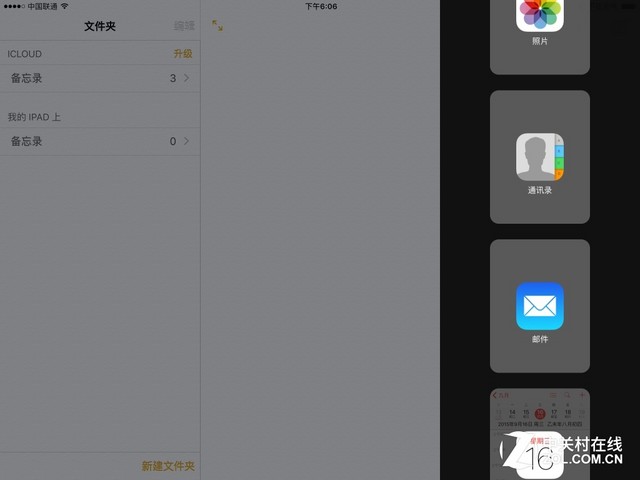
所以結論和 beta 時期差不多:分割螢幕是個好構想,但限制太多,對多數使用者意義有限(畢竟 Air 2 與 Pro 不是大宗)。其他機型多少能拿來臨時回個訊息,但整體用處不大。我的評價是聊勝於無,總不算壞事。
畫中畫(持續影片疊層)
「畫中畫」是 iOS 9 相當有特色的功能,正式版名稱為「持續影片疊層」,同樣只給 iPad:影片播放視窗能懸浮在任何介面之上,讓你用任何App時都不打斷觀看。
為了確認它的通用性,我們在主畫面、系統內建App、第三方App三種情境下測試,結果都能正常運作。
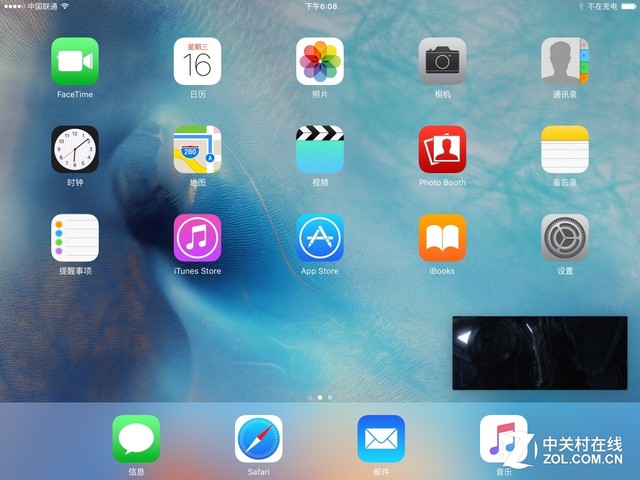
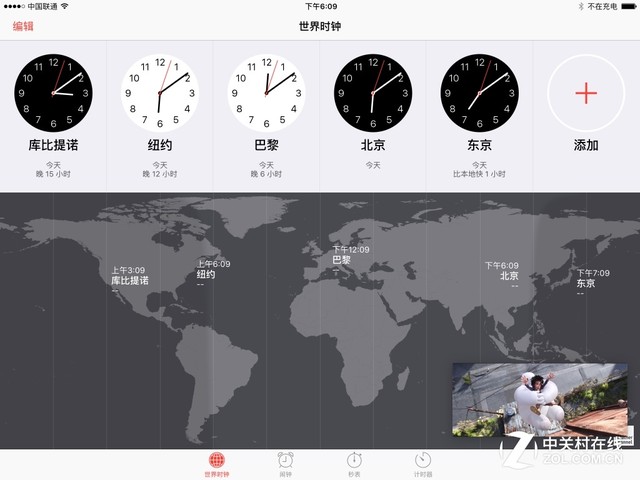
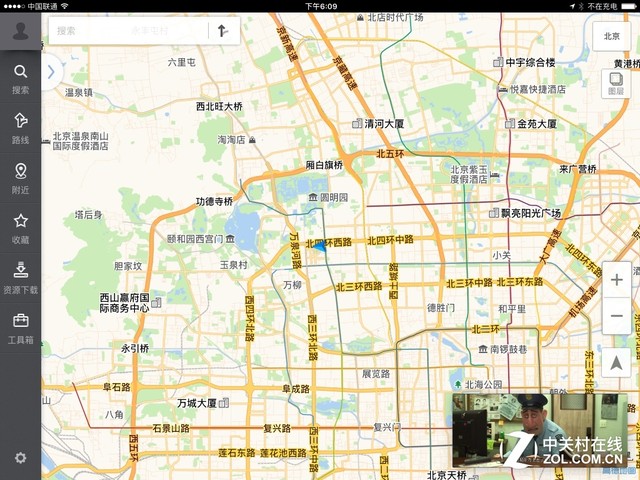
那麼它是內建影片App的專屬功能嗎?beta 時期確實如此,正式版是否鬆綁?我們從 App Store 裝了優酷、愛奇藝、搜狐視頻三款線上播放器,以及 KMPlayer 這類本機播放器來驗證。
測試結果是:以上工具都不支援畫中畫。可見這目前仍是內建影片App的專屬能力,蘋果是否開放 API,得看開發者後續動作。
即便如此,這仍是個實用功能——用內建App看本機影片的人並不算少。有足夠的使用者基礎,惠及範圍就不小。
開啟方式:這功能預設啟用,只要先用內建「影片」App播放,再切到其他App,影片就會縮成懸停小窗,可暫停、最大化或關閉。
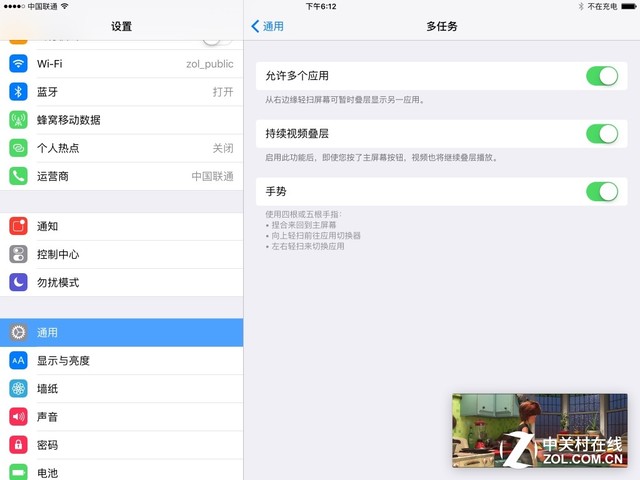
若沒開啟,可到「設定 ›› 一般 ›› 多工 ›› 持續影片疊層」中打開。
整體而言畫中畫是好功能,但目前僅限內建App使其效果打折。若蘋果願意讓第三方App呼叫內建影片框架,那就完美了。
整合度更高的地圖
從初代蘋果地圖被罵到現在,它一直在補進度,但動作實在慢,直到 iOS 9 才補上公交路線規劃。那麼它能讓你卸掉第三方地圖嗎?
先看實用性。打開地圖,左上角就是「路線」,輸入起訖點後預設給出的是公交圖,而非以往的開車路線。「選項」裡還能設定出發時間與交通工具,像模像樣。
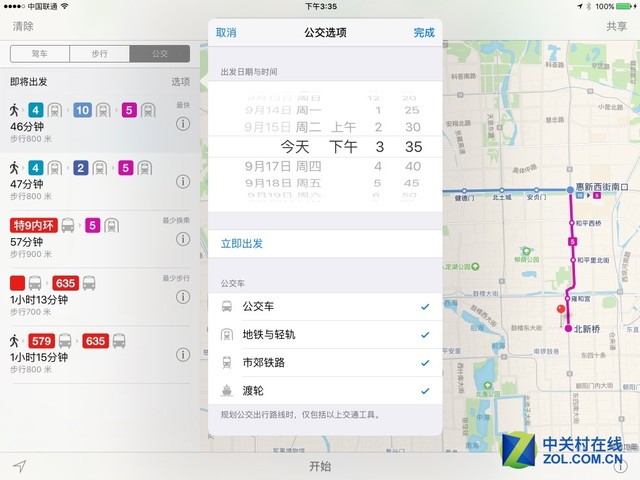
這裡有個很小的細節:搜尋一個地點後,彈出的氣泡左側會有交通工具圖示,而它會依你目前位置改變——搜附近的辦公大樓時,圖示自動變成步行。這就是 iOS 9 說的細節。
選好路線後,右側會顯示對應的路線圖,點「詳情」還能看到更細的流程:如何轉乘、從哪個出口出、每段要花多久。點擊下方開始即進入導航,介面與操作都沒有陌生感。
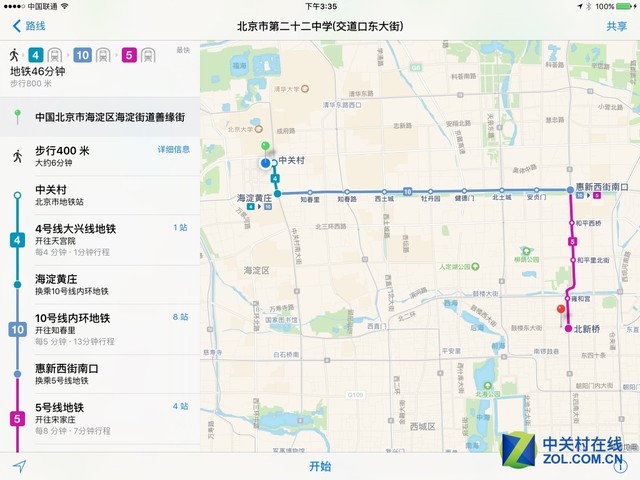
蘋果地圖在境內仍採用高德的圖資,那這些路線規劃是直接匯出的嗎?我們用高德App導航同一條路線做比對。
從對照來看,雖然圖資來自高德,但公交路線規劃卻是獨立 computed 的(常用路線自然會重疊)。可見官方所稱支援 300 多個中國城市並非空話,是真的自己做了。
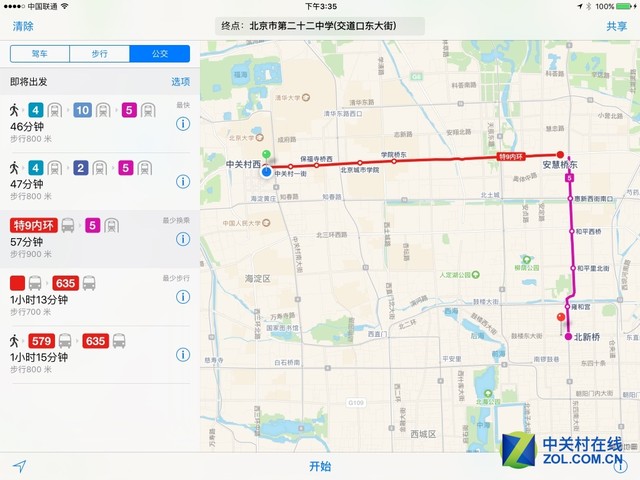
那蘋果地圖的意義只是少裝一個App嗎?在我們看來不是,這次它給人最大的感受是與系統的高度整合。這一點在搜尋部分還會再提,這裡只說一小例。
使用 iOS 9 的搜尋或對 Siri 說「去北京動物園坐公交怎麼走」,它直接給出公交路線,不必你再進地圖手動切換。短信裡的地址也能直接點出導航。整體串接更緊了。
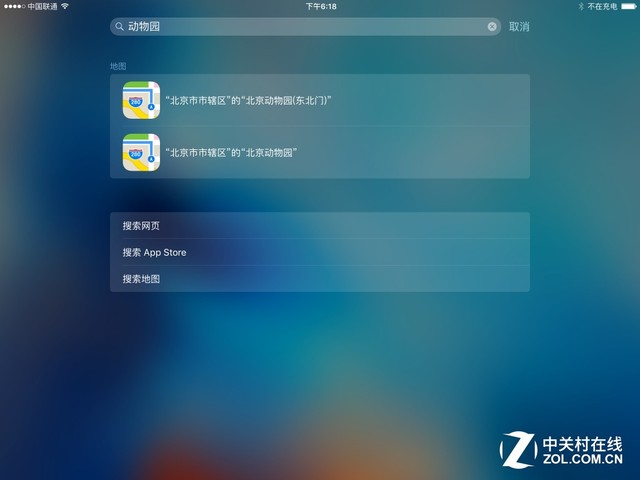
如此一來,iOS 9 的地圖使用率大概會提高,只要導航別太離譜,基本沒必要再裝第三方地圖。當然,若你要打车報價、直接叫車這類進階功能,蘋果地圖還做不到。
就我個人而言,以後大概都會直接問 Siri 公交路線了,至少不用打字。
更聰明的搜尋與 Siri
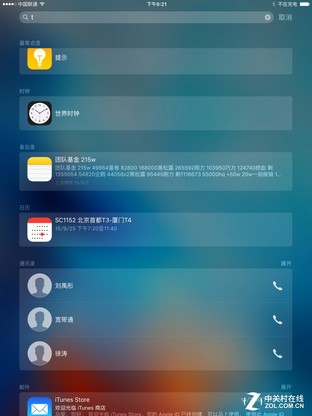
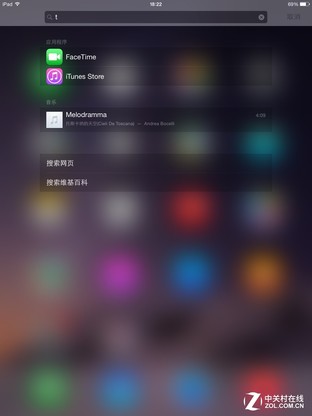
這次給我觸動最大的,是 Siri 與 Spotlight 搜尋,相比 iOS 8 幾乎是質變。先看看搜尋結果的預覽就明白了。
從這兩張對照會發現,iOS 9 的 Spotlight 才配叫全域搜尋,iOS 8 只能算小打小鬧。全域搜尋在 Windows 8 上早就成熟,但在 iOS 是頭一遭。
在搜尋框打一個「T」,就能看到跨App的結果:提醒事項裡的項目、行事曆中的航班提醒、備忘錄中的相關內容,還有郵件、聯絡人名單等等。
它是怎麼做到的?為何與 iOS 8 差這麼多?看下面兩張設定畫面就清楚了,上為 iOS 8,下為 iOS 9。
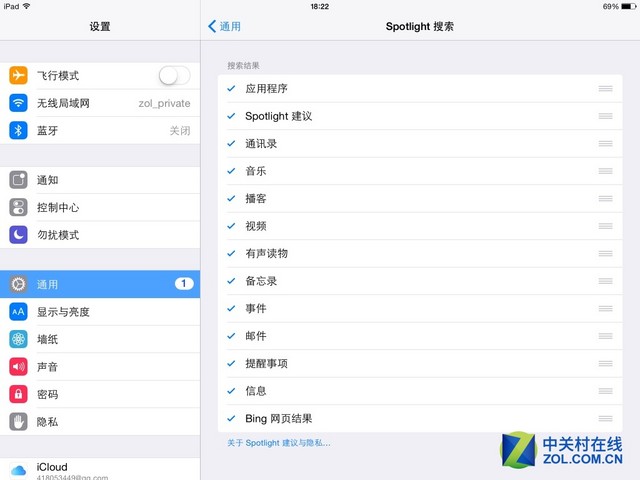
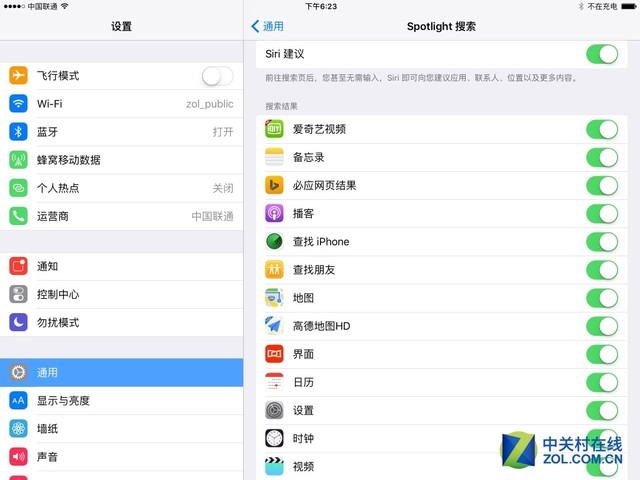
可以發現,iOS 8 的 Spotlight 只涵蓋部分內建App;iOS 9 幾乎囊括所有系統App,還開放給第三方App。這是蘋果逐漸走向開放的訊號。
另外你會注意到,搜尋頁除了「Siri 建議」,還會出現依位置推薦的內容,例如附近的美食、購物、加油站。這是基於使用習慣的自動推薦,用得越久,「Siri 建議」就越懂你,能主動推應用、聯絡人、地點與更多內容。
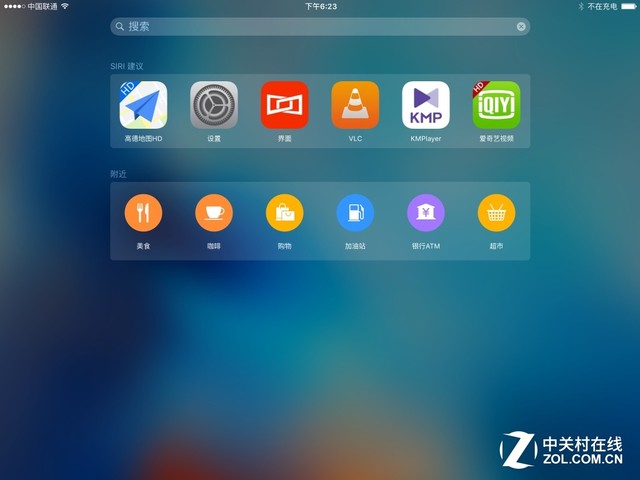
事實上 Spotlight 正是 Siri 的基礎,Siri 只是把 Spotlight 搜尋語音化的過程。至於 Siri 本身,蘋果宣稱錯誤率降低 40%,這點我們確實有感——雖無法量測,但辨識率明顯上升。
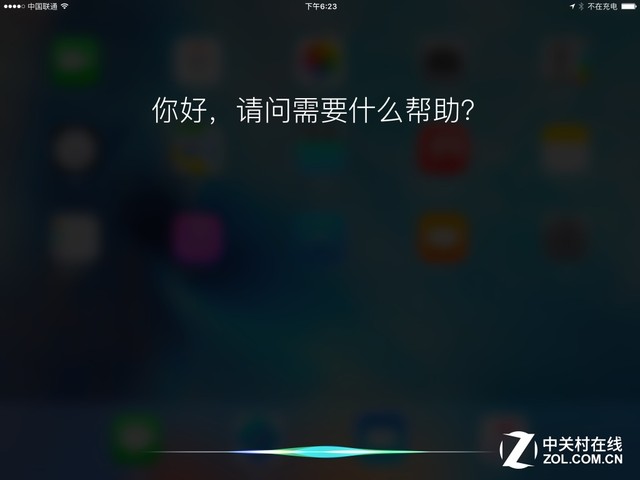
iOS 9 的 Siri 與 Spotlight 讓我們很感興趣,並認為這是手機未來的重要方向:語音化與人工智慧化。初步體驗不錯,但受限於時間,我們對 Siri 的「培養」還很有限,之後會專文報告長期使用成效。
其他零碎改動
除了上述明顯變化,iOS 9 還有不少小調整,我們挑幾個比較受關注的來說。
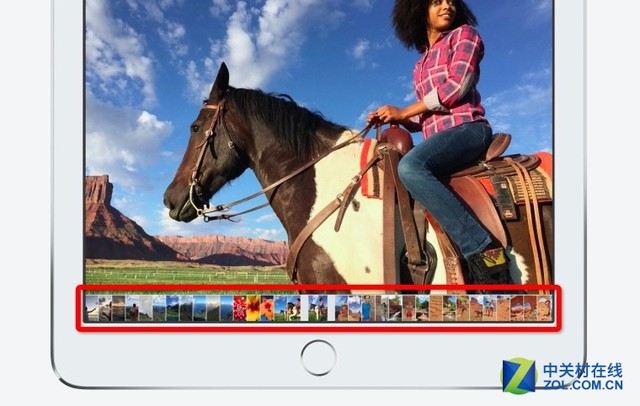
首先是照片App,算不上大改,就是多了一個「照片預覽欄」:下方並排顯示縮圖,手指滑過就能預覽一整組照片。
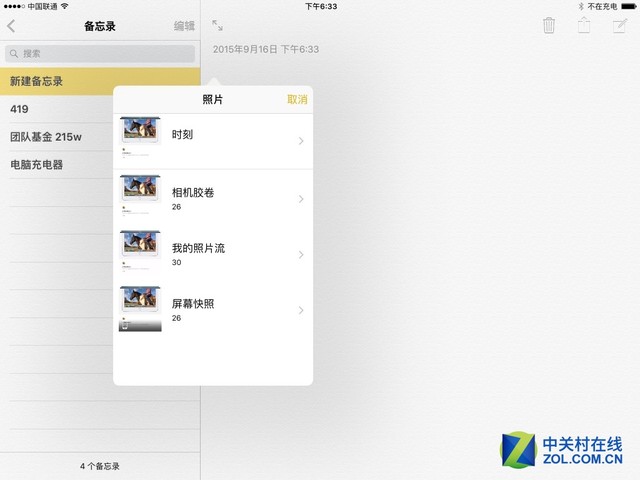
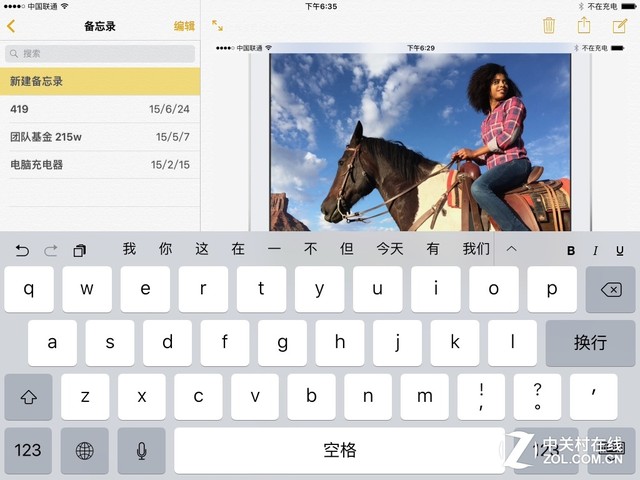
再來是 WWDC 上提過的新版備忘錄,加入圖片支援,內容更豐富。不過 beta 時期有的塗鴉功能不見了。這功能本身不算新鮮,又一次反映蘋果的慢性子——別人早有的東西,還要當新賣點宣傳。
「尋找 iPhone」在 iOS 9 中成為預裝App,不必再從 App Store 下載。這本來就該是內建功能,它關乎重要的「ID 鎖」,建議大家第一時間啟用以提升安全性。
最後,iOS 9 也替 iPad 優化了輸入方案,最直觀的就是把複製、剪下、貼上直接放到鍵盤上。至於發表會上那個很酷的輸入演示,跟中文輸入關係不大,就不多談了。
看到這裡,你大概已經能決定要不要升級了。如果非要我給建議:除非你想維持越獄,否則升級不會吃虧。它有新功能,不增加裝置負擔,還釋放更多儲存空間,實在沒有不升的理由。
但作為一個作業系統,這樣的更新幅度夠了嗎?iOS 已經大致定型,想要每版都有巨大改動已不可能,其實從 iOS 7 開始就都是小修小補。但也別小看這些細節,它們確實能帶來不同感受——就像我們實測到的那種順手感。
最後我想說,我也期待再看到一次賈伯斯式的系統革命。但目前手機系統的革命階段已經完成,現在走的路只是把過去的理论落實。實際一點吧。
- 上一篇文章: iOS 9 上手實測:小改動堆出的流暢升級
- 下一篇文章: iOS 9 下載出錯、更新失敗?三招突破塞車