
Finder 個人化大全:外觀、側邊欄與工具列一次調到位
編輯:iOS 相關教學
千篇一律的 Finder 視窗看久了總會覺得無趣。好消息是,從配色、反白顏色到側邊欄與工具列,macOS 其實留了不少可調的空間。
一、調整視窗組件的色彩與行為
1. 從「蘋果」選單開啟「系統偏好設定」。
2. 點擊「外觀」。
3. 想改掉視窗元件預設的藍色,可在「外觀」彈出選單中改選「石墨色」,整體會轉為低彩度的冷色調。
4. 想更換選取文字時的反白顏色,在「反白的顏色」選單中挑一種;也可以選「其他⋯⋯」自行調色。
5. 若偏好把捲動箭頭分置於捲軸兩端,而非集中一處,可勾選「在上方及底部」。
6. 同一頁還能設定「最近使用的項目」顯示筆數、字型平滑方式與視窗最小化的動畫效果。
二、改造側邊欄
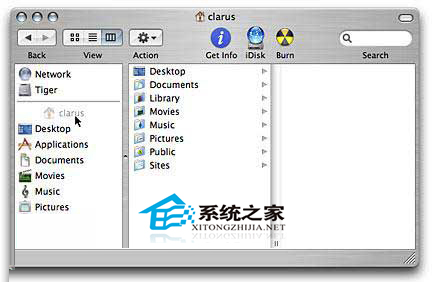
1. 把常用資料夾、檔案或應用程式拖進側邊欄、放在分隔線下方,它就會出現在每一個 Finder 視窗中。
2. 想移除項目,只要把它拖出側邊欄,它會「化作一縷輕煙」消失——原檔案仍完好地留在 Mac 上。
3. 想排序就按住拖曳。注意:收藏項目須在分隔線上方,其餘自訂項目在下方。
4. 不需要側邊欄時,抓住分隔線中央的小圓點一路往左拖即可收合;想叫回來就往右拖。
三、自訂工具列
1. 從「顯示方式」選單選擇「自定工具列⋯⋯」。
2. 在彈出的對話框中,把「燒錄」、「退出」、「簡介」等項目拖到工具列上。
3. 移除項目同樣是把它拖出工具列外。
4. 排序靠拖曳;想分組則拖入「空格」或「可調整的空間」。
5. 由對話框底部的「顯示」選單,可切換「圖像與文字」、「僅圖像」或「僅文字」。建議保留文字標籤,久了不容易忘記各按鈕的用途。
6. 設定完成按下「完成」。此外,直接把 Finder 視窗中的檔案拖到工具列,也能把它固定上去。
- 上一篇文章: Mac 與 Windows 時間老是對不上?兩系統同步解法
- 下一篇文章: Mac 字型管理入門:用「字型冊」把字體整理清楚