
iPhone 6s 錄音功能在哪?語音備忘錄的完整用法
編輯:iOS 技巧大全
前陣子跟朋友在 KTV 聚會,有人想用 iPhone 6s 把大家唱的歌錄下來,結果翻半天找不到錄音機在哪。這個功能確實藏得有點深,但一旦知道位置就很難忘。以下把找法與用法一次寫清楚。

錄音在哪裡
iPhone 6s 出廠搭載 iOS 9,操作邏輯與 iOS 8 差異不大,找錄音功能有兩條路。
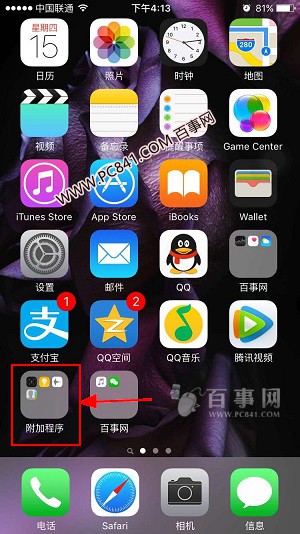
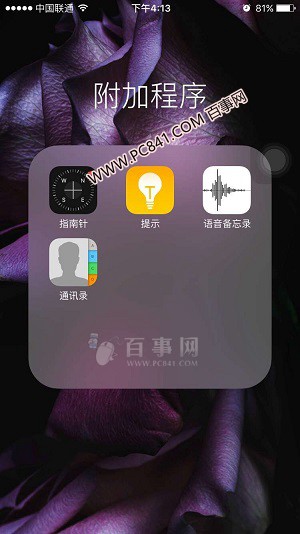
方法一:在桌面找到「附加程式」資料夾,裡面的「語音備忘錄」就是錄音功能。
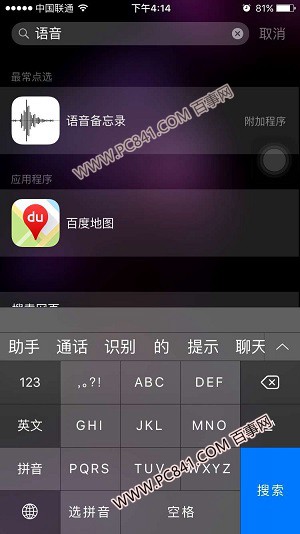
方法二:在桌面往下滑叫出搜尋,輸入「語音」或「語音備忘錄」即可找到並開啟。
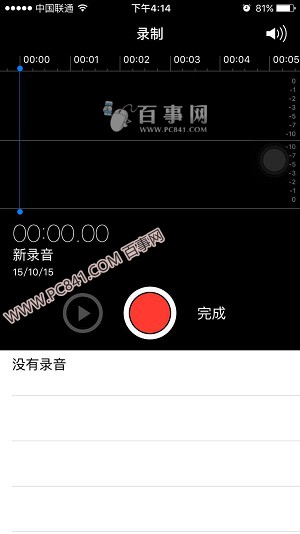
開啟 iPhone 6s 錄音功能的方法
錄音怎麼操作
1. 打開語音備忘錄後,點中間的紅色圓鈕開始錄音;要暫停就再點一次,繼續錄也是點同一顆鈕。
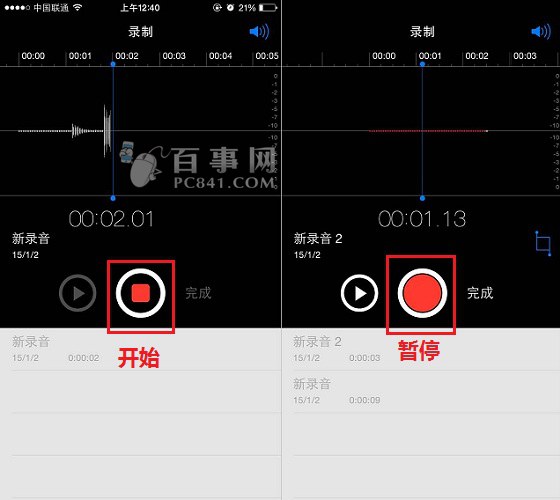
開始錄音與暫停
2. 暫停狀態下點右側的方形圖示,會跳出「取消」、「刪除」、「修剪」三個選項。修剪很好用,可以直接把前後多餘的空白剪掉,不必另外找音訊軟體。
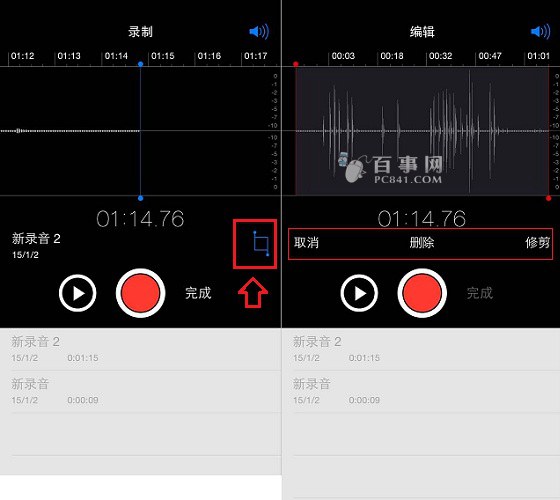
錄音編輯選項
3. 同樣在暫停狀態,點紅色圓鈕旁的「完成」即可儲存,並可為這段錄音命名。
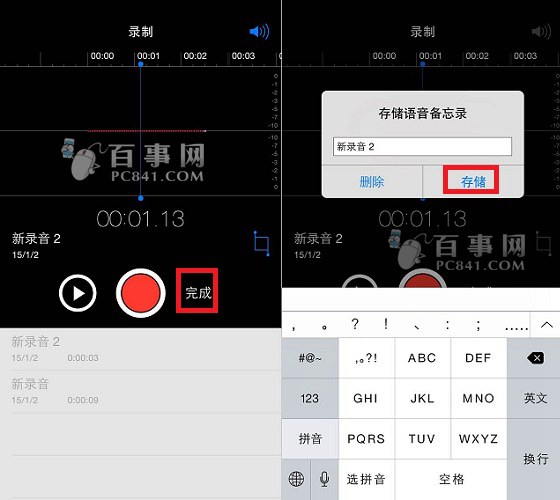
儲存錄音
幾個錄音時的實務建議
iPhone 的麥克風是全域收音,離音源越遠,環境噪音佔的比例越高。錄訪談或課程時,盡量把手機放在講者前方 30 公分內,效果會明顯優於放在桌上錄整間房。另外, iOS 9 的語音備忘錄支援在錄音過程中鎖屏繼續錄,這點很實用,能避免誤觸中斷。若錄的是重要內容,錄完建議立刻透過分享功能寄一份到自己信箱,因為語音備忘錄一旦刪除,只會在「最近刪除」保留一段時間。