
iOS UI 入門:UIApplication 與 App 啟動全流程
一、認識 UIApplication
UIApplication 類是應用程式本身的化身,一個 UIApplication 實例就代表一個 App。每個應用都有且只有一個,它是單例;試圖自行 alloc init 一個出來會直接報錯,只能透過 [UIApplication sharedApplication] 取得。App 啟動後建立的第一個物件就是它(連續取兩次並列印位址,會發現位址相同)。有了它,就能進行一系列「應用等級」的操作。
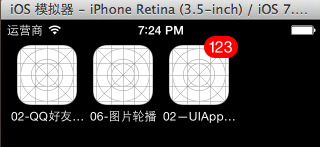
1. 圖示上的紅色角標
就是 QQ、Mail 那種在 App 圖示右上角顯示未讀數量的效果,對應屬性為 applicationIconBadgeNumber。
- (void)viewDidLoad {
    [super viewDidLoad];

    UIButton *btn = [[UIButton alloc] initWithFrame:CGRectMake(100, 100, 60, 30)];
    [btn setTitle:@"按鈕" forState:UIControlStateNormal];
    [btn setBackgroundColor:[UIColor brownColor]];
    [btn addTarget:self action:@selector(onClick)
  forControlEvents:UIControlEventTouchUpInside];
    [self.view addSubview:btn];
}

- (void)onClick {
    // 錯誤示範:UIApplication 是單例,不能再自行建立
    // UIApplication *app = [[UIApplication alloc] init];

    UIApplication *app = [UIApplication sharedApplication];
    app.applicationIconBadgeNumber = 123;
}
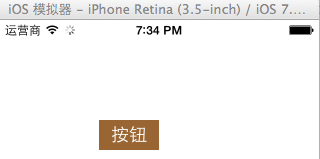
2. 網路活動指示器
@property(nonatomic, getter=isNetworkActivityIndicatorVisible) BOOL networkActivityIndicatorVisible;
app.networkActivityIndicatorVisible = YES; // 打開狀態列上的轉圈動畫
3. 狀態列管理
從 iOS 7 起,系統提供兩套管理狀態列的方式。
方式一:交給 UIViewController。每個控制器可以擁有自己的狀態列樣式,只要實作兩個方法即可:
- (UIStatusBarStyle)preferredStatusBarStyle {
    // return UIStatusBarStyleLightContent;   // 白色
    return UIStatusBarStyleDefault;           // 預設黑色
}

- (BOOL)prefersStatusBarHidden {
    return NO;
}
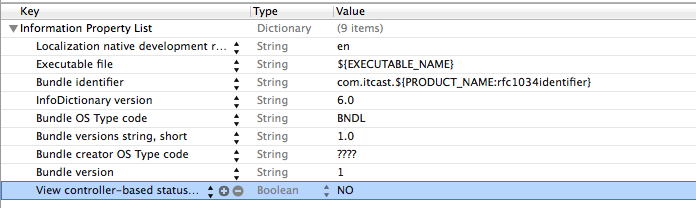
方式二:交給 UIApplication 統一管理。想走這條路,必須先到 Info.plist 把對應的「由視圖控制器管理狀態列外觀」選項關掉。
UIApplication *app = [UIApplication sharedApplication];

app.statusBarStyle = UIStatusBarStyleDefault;
[app setStatusBarStyle:UIStatusBarStyleLightContent animated:YES];
app.statusBarHidden = YES;
[app setStatusBarHidden:YES withAnimation:UIStatusBarAnimationFade];
該選哪一個?樣式只需設定一次,用 UIApplication 更省事;若不同頁面要顯示不同樣式或各自決定是否隱藏,就該交給控制器。此外,UIApplication 這條路還附帶動畫效果。
4. 強大的 openURL:
- (BOOL)openURL:(NSURL *)url;
UIApplication *app = [UIApplication sharedApplication];

[app openURL:[NSURL URLWithString:@"tel://10086"]];        // 撥號
[app openURL:[NSURL URLWithString:@"sms://10086"]];        // 簡訊
[app openURL:[NSURL URLWithString:@"mailto://12345@qq.com"]];  // 郵件
[app openURL:[NSURL URLWithString:@"https://ios.itcast.cn"]];   // 網頁
// 傳入其他 App 註冊的 scheme,還能直接喚起那個 App
補充一點 URL 常識:URL 即統一資源定位符,用來唯一標示一項資源,格式是「協議頭://主機位址/資源路徑」。網路資源如 https://www.baidu.com/images/abc.png;本地資源則像 file:///users/apple/desktop/abc.png,主機位址部分省略。
二、UIApplication 的代理
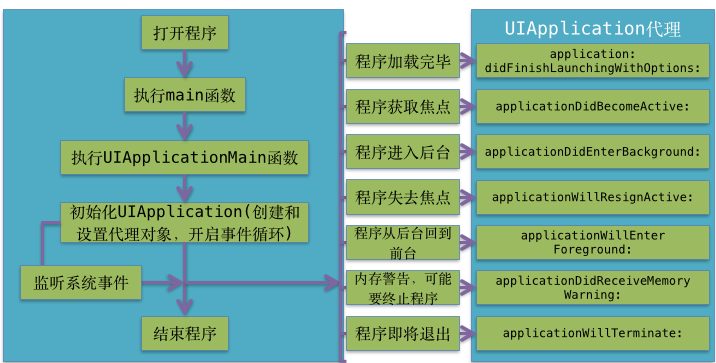
行動系統有個先天弱點:App 極易被外界打斷。一通來電、一次鎖屏,都可能讓 App 進入背景甚至被終止。這類事件發生時,UIApplication 會轉通知它的 delegate,交由代理處理。
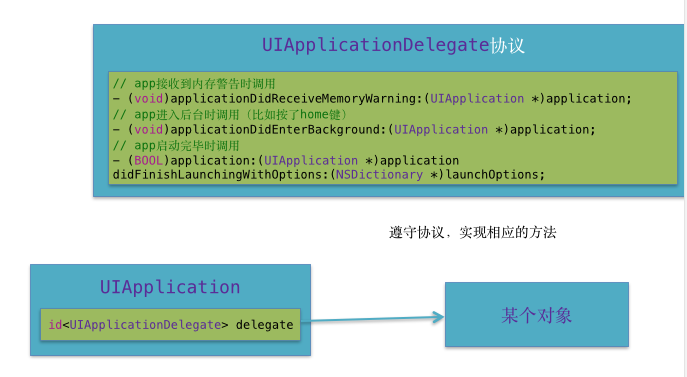
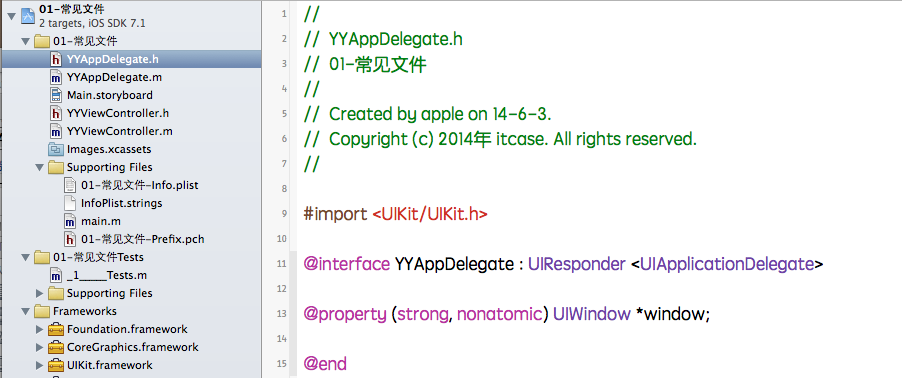
每次建立新專案時那個名稱含 AppDelegate 的類,就是這個代理;它預設已經 conform UIApplicationDelegate 協議。
常見代理方法
- (BOOL)application:(UIApplication *)application
    didFinishLaunchingWithOptions:(NSDictionary *)launchOptions;  // 啟動完成

- (void)applicationWillResignActive:(UIApplication *)application;  // 即將失去焦點
- (void)applicationDidBecomeActive:(UIApplication *)application;   // 重新取得焦點
- (void)applicationDidEnterBackground:(UIApplication *)application; // 進入背景,適合存檔
- (void)applicationWillEnterForeground:(UIApplication *)application; // 回到前台,適合還原狀態
- (void)applicationWillTerminate:(UIApplication *)application;      // 即將終止(掛起狀態下不會被呼叫)
- (void)applicationDidReceiveMemoryWarning:(UIApplication *)application; // 記憶體警告
三、啟動原理:UIApplicationMain
int UIApplicationMain(int argc, char *argv[],
                      NSString *principalClassName,
NSString *delegateClassName);- argc / argv:直接轉交給它處理即可。
- principalClassName:指定應用程式類別,必須是 UIApplication 或其子類;傳 nil 則預設使用 UIApplication。
- delegateClassName:指定代理類別,必須 conform UIApplicationDelegate。
這個函式會依第三個參數建立 UIApplication 實例,依第四個參數建立 delegate 並掛到 UIApplication 的 delegate 屬性上;接著啟動主 Run Loop 進入事件循環(啟動完成後會先呼叫 application:didFinishLaunchingWithOptions:),直到 App 正常結束才會 return。
#import <UIKit/UIKit.h>
#import "YYAppDelegate.h"

int main(int argc, char *argv[]) {
    @autoreleasepool {
        return UIApplicationMain(argc, argv, @"UIApplication", @"YYAppDelegate");
    }
}
這個事件循環可以理解為一個先進先出的佇列:先送進去的先處理。
四、啟動的完整時間軸
- 進入 main 函式。
- 呼叫 UIApplicationMain,建立 UIApplication 物件與它的 delegate。
- delegate 開始接收系統事件。
若沒有 storyboard:啟動完成時呼叫application:didFinishLaunchingWithOptions:,在其中建立 UIWindow、設定並掛上 rootViewController、最後顯示視窗。 - 若使用 storyboard:系統會依 Info.plist 找到主 storyboard 並載入,同樣完成建立 UIWindow、設定 rootViewController、顯示視窗這三步。
把這條時間軸記牢,之後排查「畫面空白」「首屏閃一下」這類問題會輕鬆很多。