
SHSH 是什麼、有什麼用?iOS 7.0.4 SHSH 備份教學
先搞懂 SHSH
SHSH 全名是 Signature HaSH blobs,中文稱簽名證書。它是 iTunes 在恢復固件時用來驗證操作合法性的憑證。當你以 iTunes 升級或恢復時,iTunes 會把裝置的 ECID 提交給蘋果驗證伺服器,申請該版本的 SHSH;蘋果核對後會回傳一份與 ECID 對應的憑證,iTunes 才能繼續恢復對應版本的固件。
打個比方:SHSH 就像一把有編號的鑰匙,要開「iOS 7」這道門,就得有編號同樣是 iOS 7 的鑰匙。
它的實際作用
蘋果的機制是:新固件發布後,舊版本會在短時間內停止驗證。例如 iOS 7 一推出,iOS 6.1.3(6.1.4)就停止驗證。停驗證之後蘋果不再核發該版本的 SHSH,也就無法再升級或恢復到那個版本。
因此,若要恢復蘋果已關閉驗證的固件,就必須靠事先備份的 SHSH 搭配降級工具,讓驗證伺服器誤以為請求合法——這就是「降級」的原理。目前降級工具僅支援 A4 及更早的 iOS 裝置:iPhone 4、iPhone 3GS、iPhone 3G、iPod touch 4、iPod touch 3、iPad 1。
備份失敗與常見誤解
SHSH 必須在蘋果關閉驗證之前,用備份工具從伺服器提取到電腦本地。越獄後的 Cydia 也會自動備份一份,而備份工具同樣會嘗試從 Cydia 伺服器把本機的 SHSH 抓回電腦。
注意:iOS 6.0~6.1.2 的 SHSH 因為 Cydia 伺服器的備份演算法出過問題而無法用於降級。所以用 PP 助手等工具提取時,若 iOS 6.0~6.1.2 的檔案只有 22KB 以下,就代表那是從 Cydia 抓來的、不可用的版本。
SHSH 與越獄無關。舉例說,蘋果雖已關閉 iOS 6.1.2 驗證,一台跑 6.1.2 且未越獄的 iPhone 5 仍然可以越獄,而且不需要 SHSH。
不支援的機型:A7 64 位處理器裝置,包含 iPhone 5s、iPad Air、iPad mini 2。
方法一:用 PP 助手(Windows 版)備份
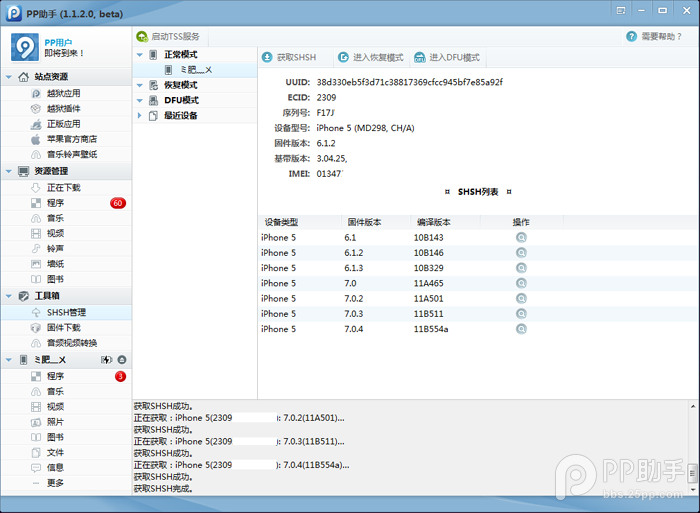
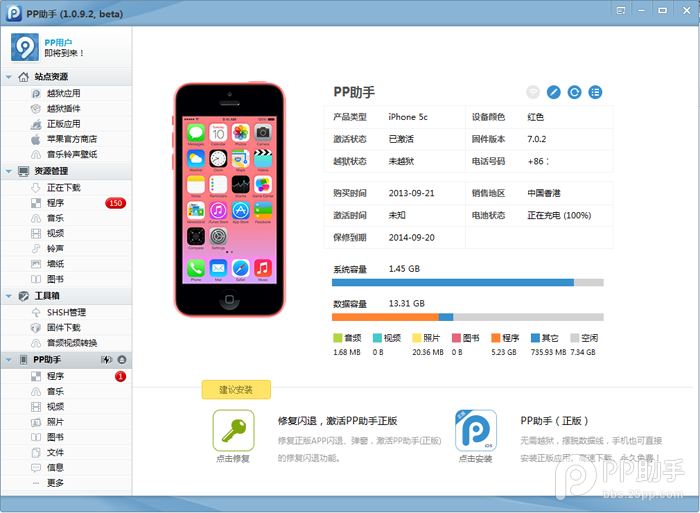
1. 把 iPhone/iPad/iPod touch 連上電腦,打開 PP 助手(Windows 版)。
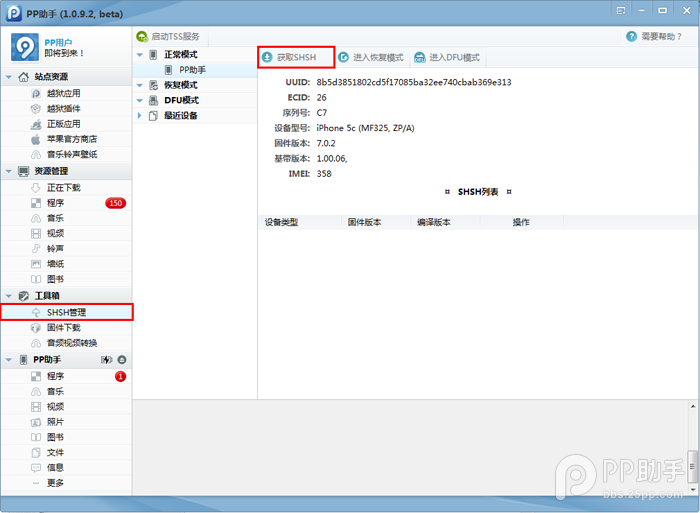
2. 點「工具箱」→ 在「正常模式」下選中你的 iOS 裝置 →「獲取 SHSH 備份」。
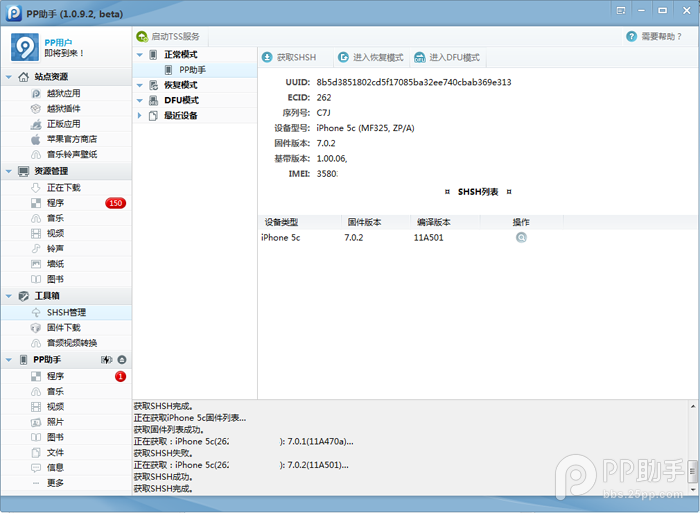
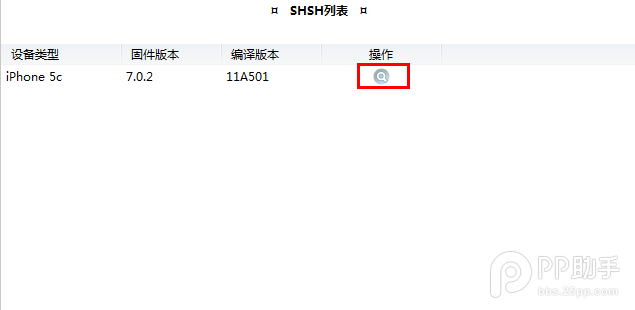
3. 取得成功後,點放大鏡圖示即可查看電腦本地的 SHSH 備份位置。
方法二:用 TinyUmbrella(小雨傘)
(12 月 30 日更新,已支援 iOS 7.0.4 SHSH 備份)
1. 連上裝置並打開 TinyUmbrella。這支工具需要 Java 執行環境。
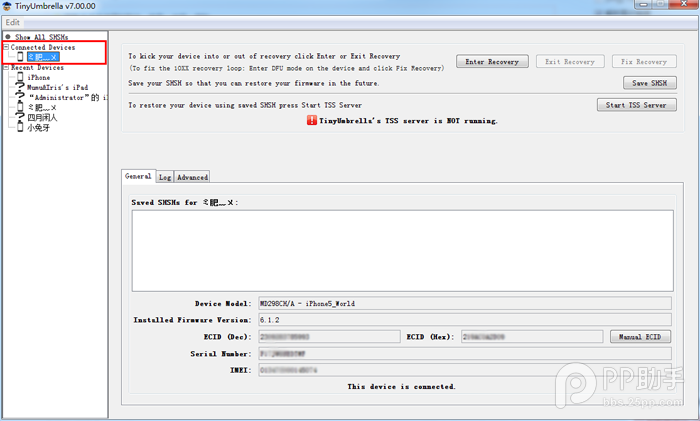
注意:啟動時會跳出兩個提示視窗,點確認即可。
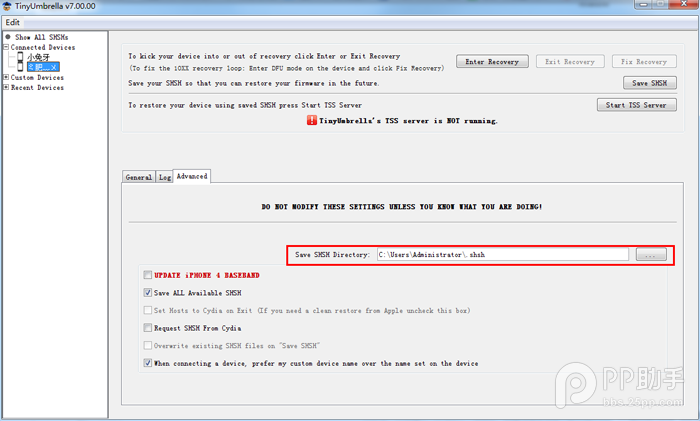
2. 選擇已連線的裝置名稱 → 點「Advanced」→ 取消勾選「Request SHSH From Cydia」(意思是不要從 Cydia 提取 SHSH)。
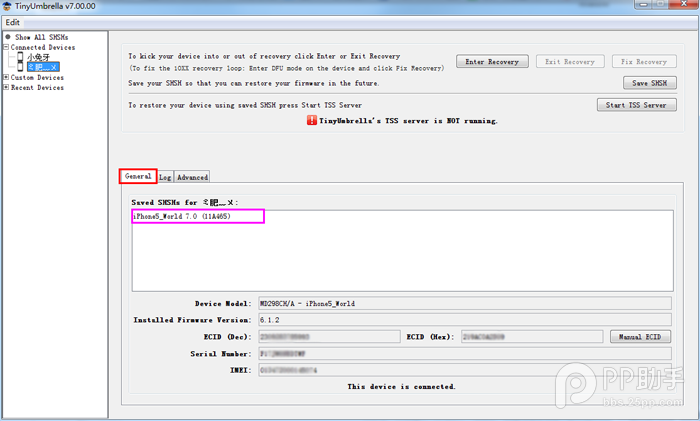
3. 點右上角「Save SHSH」開始備份。
在「Log」頁看到綠色的 SUCCESSFULLY 即代表該版本備份成功:
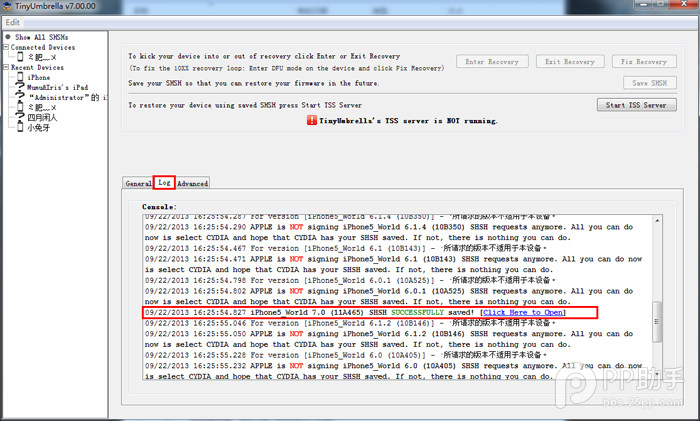
在「General」頁則可以看到已成功備份的版本清單:
小提醒:TinyUmbrella 的備份預設存於 C:\Users\Administrator\.shsh。若遇到無法開啟或抓不到裝置的情況,請參閱該工具發布頁的注意事項(多與 Java 版本或 USB 驅動有關)。
- 上一篇文章: 把「設定」裡惱人的「軟體更新」紅色提示徹底拿掉
- 下一篇文章: iPhone 設定占線、無應答與關機時的來電轉接