
iCloud 到底有什麼用?「尋找我的 iPhone」完整用法與防護觀念
用過 iPhone 的人多少都聽過 iCloud,但真正把它用起來的人並不多。它不只是 5GB 的免費空間,更是一套讓多裝置資料同步、備份,甚至在手機遺失時幫你定位與鎖定的服務。

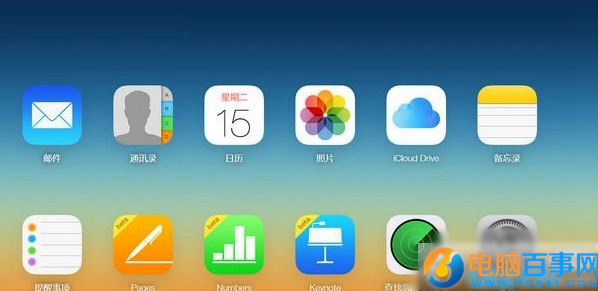
iCloud 讓裝置之間以無線方式同步與推送資料,比傳統的 iTunes 有線同步方便許多。免費的 5GB 空間可以放備份、文件與照片,並把音樂服務、備份、檔案傳輸與各類裝置整合在一起,隨時隨地都能取用。
iCloud 在 iPhone 上能做什麼
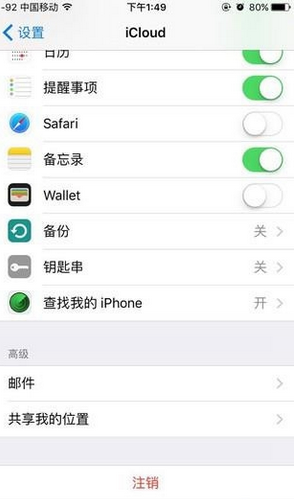
1、照片串流:在一台裝置拍的照片會自動出現在其他裝置,「iCloud 照片分享」還能挑選要分享的人與內容。
2、聯絡人備份:透過 Apple 帳號在不同裝置新增、修改、刪除聯絡人,有網路時自動同步。
3、文件雲端服務:支援的 App 會讓文件在所有裝置上保持最新。
4、郵件:同一帳號可在各裝置收發。
5、行事曆、提醒事項、備忘錄:在一台裝置記下的事,其他裝置也能看到。
6、iCloud 鑰匙圈:同步已儲存的密碼與信用卡資訊,資料加密處理,Apple 無法讀取。
7、iCloud 雲端備份:在充電、鎖定且有 Wi-Fi 時自動備份 App、照片、設定、訊息等資料。
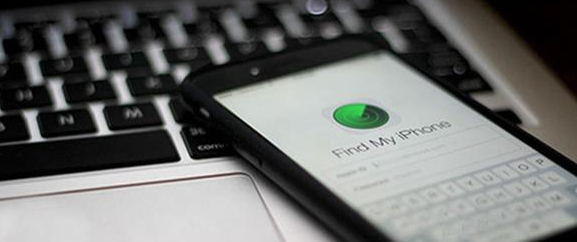
8、尋找我的 iPhone:可定位、鎖定或遠端抹除裝置,並防止他人在未輸入密碼的情況下抹除或重新啟用。
「尋找我的 iPhone」的實際用途
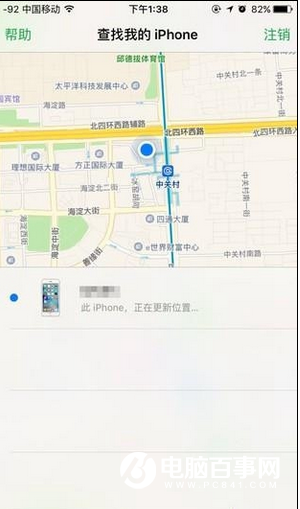
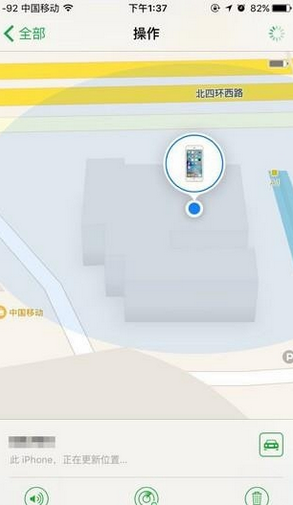
手機不見時,可以先在電腦或另一台裝置登入 iCloud 定位;確認遺失後可開啟「遺失模式」鎖定並留下聯絡方式,真的無法找回時再遠端抹除資料。若只是忘記放在家裡哪個角落、而且處於靜音,用「播放聲音」就能循聲找到。
從 iOS 7 開始,蘋果把防盜機制再往前推:裝置一旦綁定 Apple ID,重新啟用時必須輸入原帳號密碼,使用者也能遠端鎖定或清除資料。
但這把劍也有另一面
正因為它太好用,也被有心人士拿來當工具。過去曾出現所謂「iPhone 4 克隆機」的手法:把某台未開啟「尋找我的 iPhone」的裝置序號與 IMEI 寫入改裝過的機器,由於同一組 IMEI 被複製到多台機器,只要其中一台開啟了尋找功能,其他同號機器就會被連帶鎖住。這也是當年不少二手 iPhone 4 使用者重新啟用時被要求輸入陌生 Apple ID 的原因。
尋找我的 iPhone 功能
這類手法最早起源於把有鎖機改寫序號與 IMEI 冒充行貨,藉以在官網查到保固紀錄,用行貨價售出賺取差價。iPhone 6 上市後,同样的手法也被用來遠端鎖定較新的機型——機器越貴,對方開價越高。後來蘋果修正了啟用機制的漏洞,才把這條路堵起來。
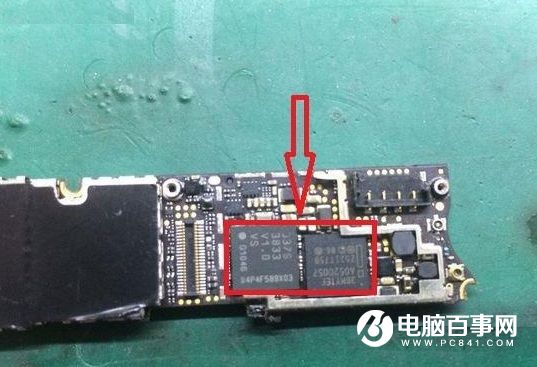
iPhone 4 主機板改裝前 原裝「基帶套件」
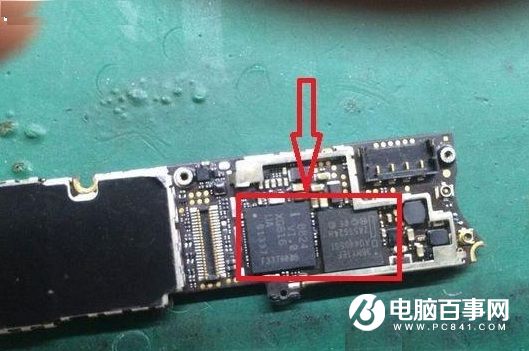
iPhone 4 主機板改裝後 安裝的「8824 基帶 CPU」與「0049 空字庫」
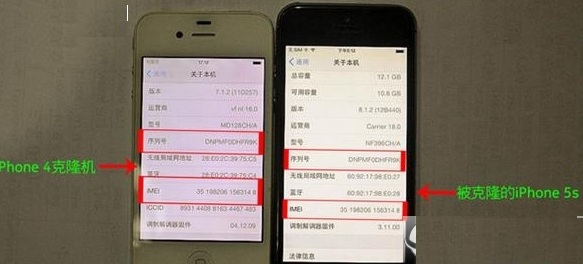
「iPhone 4 克隆機」改寫 iPhone 5s 資訊
克隆手法被堵之後,新的騙術隨之出現。有使用者的 iPhone 6 突然顯示「您的手機已開啟遺失模式被鎖定」,對方要求輸入 Apple ID 與密碼,結果不但沒解鎖,還跳出「解鎖請聯繫 QQ…」。這類案件多半源於註冊帳號使用的郵箱被破解,對方取得 Apple ID 後,再用「尋找我的 iPhone」遠端鎖定裝置。
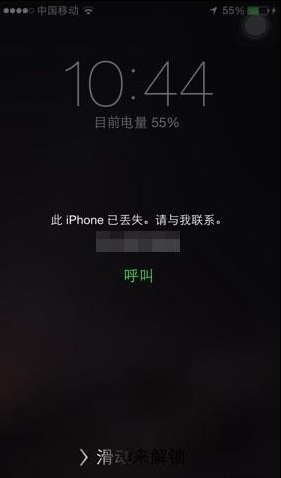
iPhone 開啟遺失模式
這裡要補一句:遠端定位與鎖定功能本身是正當的防盜設計,前提是你擁有該帳號。用來追蹤他人行蹤涉及侵犯隱私,也可能觸法,不該使用。
該如何防患於未然
1、新機到手第一件事就是登入自己的 Apple ID 並開啟「尋找我的 iPhone」,同時保存發票、包裝與保固卡。若真的遇到遠端鎖定,帶上這些證明到授權維修中心可以協助解鎖。
2、買二手機時確認沒有登入他人 Apple ID、也未開啟尋找功能(可在 iCloud 的啟用鎖定查詢頁確認),接手後立刻登入自己的帳號。
3、註冊 Apple ID 時盡量使用安全性較高的郵箱,密碼設定得夠長夠複雜。
4、為 Apple ID 開啟兩步驗證或雙重驗證,多一層保障。
5、裝置突然跳出要求重新輸入帳號密碼的視窗時要多留心,不要急著輸入。
6、序號與 IMEI 不要隨意公開,也不要借用或代人登入 Apple ID。
7、為裝置設定鎖屏密碼,並盡量使用六位數以上的複雜密碼而非四碼數字。
寫在最後:iCloud 對蘋果使用者而言算是相當完整的一套服務,介面簡潔、自動備份能有效降低資料遺失的風險,而「尋找我的 iPhone」則是最後一道防線。你的裝置開啟了嗎?
- 上一篇文章: iPhone 故障維修說明書:哪些小毛病其實自己就能修
- 下一篇文章: iPhone App 圖示大小怎麼調?放大顯示模式設定教學