
三個好用的免費 XBMC 遙控 App:把 iPhone 變成遙控器
XBMC 最大的魅力在於它是免費、強大且易用的跨平台媒體中心。而它與第三方遙控 App 的相容性也相當好,這在應用商店裡其實並不常見。以下介紹三款免費方案,讓你把 iPad、iPhone 或 iPod touch 變成媒體中心的遙控器。
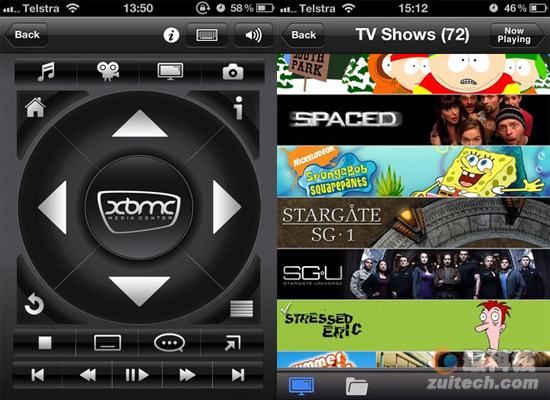
官方 XBMC Remote
應用商店裡的遙控 App 多如過江之鯨,而這個官方版本源自與 Android 同名的專案。論壇成員 joethefox 表示,iOS 使用者也需要一個品質有保障的免費遙控,於是促成了這個專案。發布至今已迭代多輪,主題做得相當漂亮,而且完全沒有廣告。
遙控區的按鈕配置密集,能快速切換不同媒體類型;按鈕尺寸夠大,不必一直盯著螢幕確認有沒有按錯。
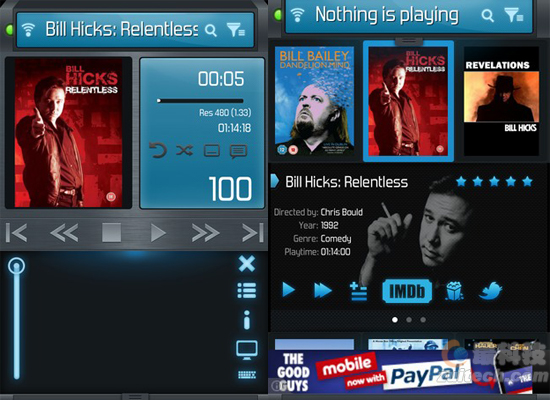
Constellation
這是我個人最喜歡的一款。基本功能免費,介面成熟完整。
它大部分的操作集中在一個手勢區,搭配標準的播放控制鍵,大約佔掉裝置螢幕的一半不到。與電話接收器搭配起來很好用——聽音樂時根本不需要開電視。
遙控面板可以隨時從螢幕頂端拉下,操作方式跟 iOS 的通知中心一樣。廣告與整體風格見仁見智,但免費做到這個程度已經很不容易。
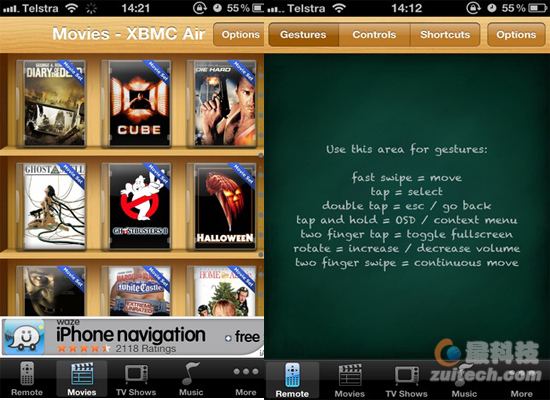
XBMC Commander
應用商店裡其實有三個不同版本的 Commander,只有最新版是免費的。相較於官方遙控,它確實含有廣告,但仍值得一試。
它有一塊很大的手勢區,並內建錄影控制與字幕切換、全螢幕等常見快捷鍵。手勢操作讓你可以單手完成,不用低頭確認按對了沒。缺點是沒有伺服器自動搜尋,如果你老是記不住 IP,會有點麻煩。
事前準備:開啟 XBMC 的 HTTP 控制
先確保在 XBMC 中允許透過 HTTP 控制:進入系統設定開啟網路服務,填好使用者名稱與密碼,並記下連接埠(預設通常是 8080)。
接著在你的 iPhone 或 iPad 瀏覽器中訪問 https://你的IP:8080,輸入帳密後,就會看到遙控、電影等選項的空白頁面。你可以直接在這裡控制 XBMC 的介面,或利用空閒時間挑片、看電視節目。也可以把它加為主畫面捷徑,只要 XBMC 在跑就能隨時開啟。
整體來說,Constellation 與 Commander 本質上是同類產品,都能免費使用;官方 XBMC Remote 則是社群共同維護,將永遠免費,只是你想要的功能可能要等一段時間才會實作。
Via makeuseof
- 上一篇文章: Cydia 開啟龜速、加源失敗?先砍掉三個用不到的預設源
- 下一篇文章: iPhone 一個聯絡人怎麼存多組電話?不用再被三個上限綁住