
iOS 8 Wi-Fi 很慢?換個 DNS 就明顯改善
編輯:iOS 相關教學
如果你覺得 iPhone 連 Wi-Fi 之後開網頁、載入 App 內容都慢半拍,問題很可能不在你的網路,而在 DNS 解析。分享一個改 DNS 的小技巧,很多人試過都有效果。
原理
DNS 負責把網域名稱轉成 IP 位址。電信業者提供的預設 DNS 有時反應不夠快,於是每次開新網站都要等它解析。換成反應更快的公共 DNS,等於縮短了每個請求的起手式。
操作步驟
1. 進入「設定 → Wi-Fi(無線局域網)」,在已連接的 Wi-Fi 名稱右側點擊 ⓘ 進入設定。
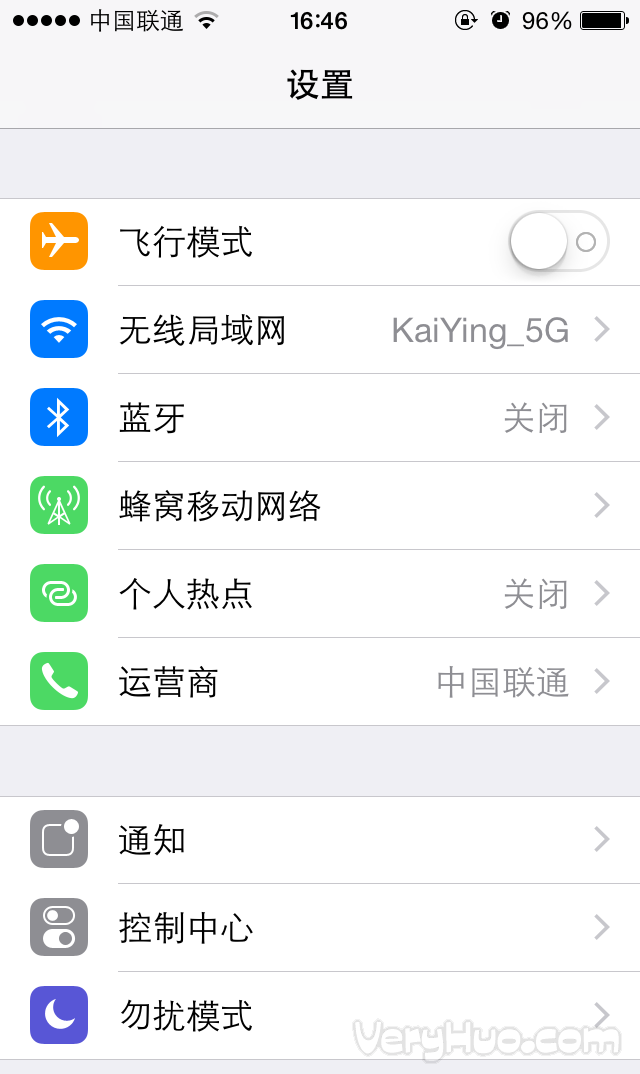
2. 找到 DNS 欄位,把原本的值換成以下任一組:
- Google DNS:
8.8.8.8、8.8.4.4 - 114 DNS:
114.114.114.114、114.114.115.115
多個位址之間以逗號分隔即可。
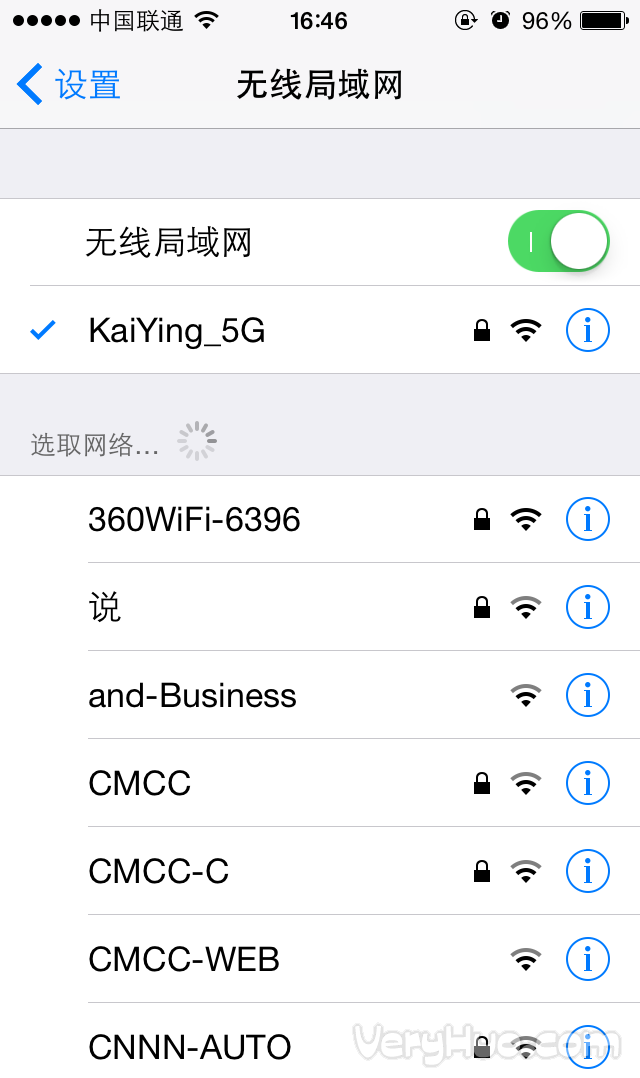
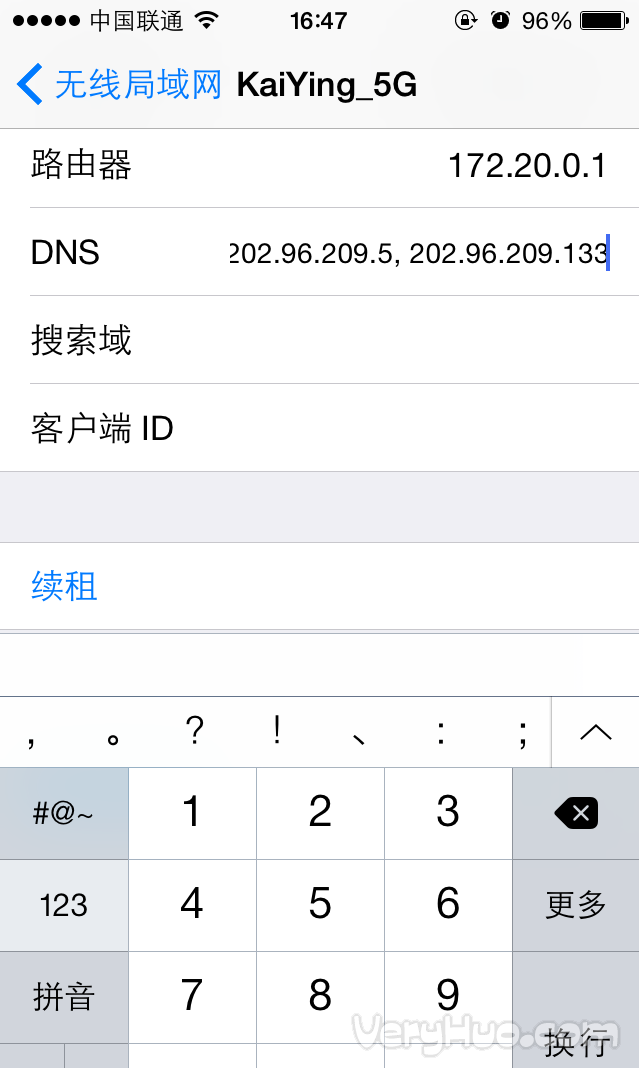
3. 離開設定頁,重新開啟網頁測試,連線速度通常會明顯改善。
幾點補充
這個設定是針對單一 Wi-Fi 網路生效的,換到別的 Wi-Fi 就要重新設定。如果一個 Wi-Fi 都沒設定自訂 DNS,iOS 會使用路由器透過 DHCP 派發的 DNS。
另外要提醒的是,公共 DNS 雖然快,但你的所有查詢都會經過對方伺服器。若你在意隱私,可以考慮支援 DNS over HTTPS 的服務商。而在中國大陸的網路環境下,8.8.8.8 未必穩定,這時 114 這組通常更可靠。
如果換了 DNS 還是慢,問題可能出在訊號強度、路由器頻寬擁擠,或是 App 本身的伺服器,那就不是 DNS 能解決的了。