
自己動手換 iPhone 電池:一顆新電池讓老機再戰一年
用過 iPhone 的人大概都有過更換電池的念頭,但真正敢自己拆的有幾個?這篇文章記錄的是一次真實的維修過程——筆者手上那支用了將近四年的 iPhone 5,電池已經膨脹到把螢幕頂了起來。順便也聊聊,一支智慧型手機到底該被用多久。
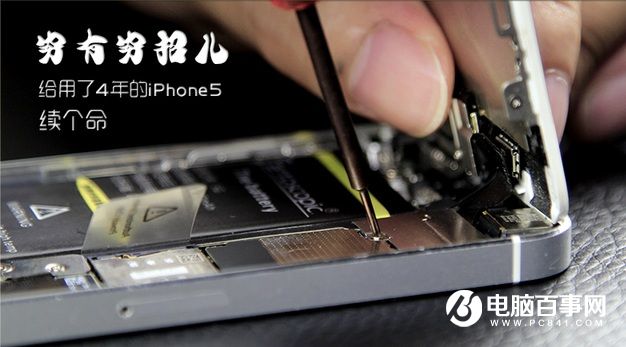
給四年的 iPhone 5 續一口氣
插句題外話。功能機時代,筆者那支諾基亞 6300 服役五年依然結實,唯一的毛病是電池鼓了起來——換一顆應該還能再戰。相比之下,智慧型手機的壽命明顯短得多。以這支 iPhone 5 為例,在頗為小心的照顧下也只撐了三年半多一點。
除了機身品質本身,軟硬體的支援週期也直接影響換機頻率。在這方面 iOS 的優勢讓 iPhone 的「續航壽命」相對更長,所以四年這個數字,應該還算有代表性。
先說說這支機器的病歷:約兩年時換過 Lightning 傳輸孔;兩年半後電源鍵開始不靈;三年半時 Home 鍵也變遲鈍;電池則是從頭到尾沒換過。前三項雖然惱人,但都還在「能忍」的範圍內。電池不一樣——膨脹電池的風險是實打實的安全問題,這幾年手機電池的新聞大家應該都看過。
準備工作:電池、工具、雙面膠
在某寶上買一塊適用於 iPhone 5 的電池,非原廠的幾十塊就能搞定,通常還附贈一些拆機小工具。至于「拆機工具六件套+豪華大禮包」這種行銷詞,別太当真——所謂大禮包往往是一小袋手機支架之類的東西,基本用不上。
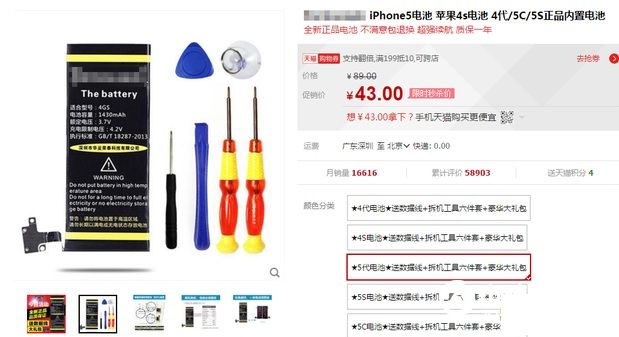
在某寶上購買電池花費幾十元附帶拆機工具
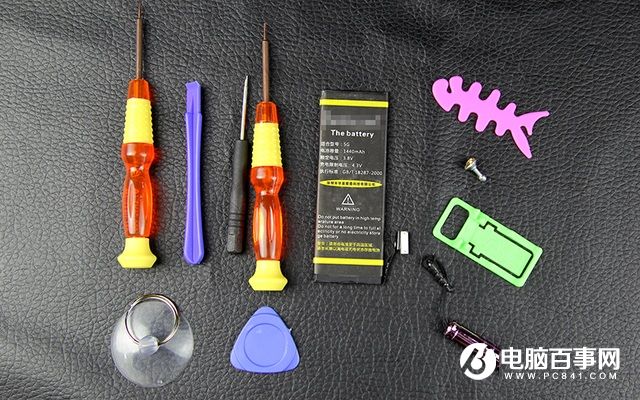
電池右邊為「大禮包」沒有什麼用,左邊拆機工具一會會用到
真正派得上用場的只有三件:一把螺絲刀、一個吸盤、一根塑膠撬棒。
拆機前的慘狀
由於電池已經膨脹,螢幕翹起得相當明顯,邊緣漏光嚴重,看起來離危險不遠了。也正因如此,筆者更好奇裡面究竟鼓成什麼樣子。動手之前,先用 iTunes 把資料完整備份到電腦,然後關機,卸下機身底部的兩顆螺絲。(SIM 卡不受更換電池影響,但取出來比較安全,這次偷懶沒管。)
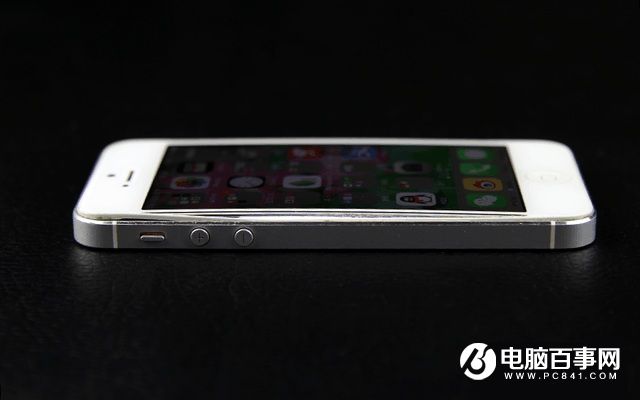
拆機前模樣:電池已將螢幕撐了起來,且越來越大
打開機殼
較新的機型建議先用熱風槍吹熱邊緣,讓螢幕與機身之間的膠條軟化再拆。但這支 iPhone 5 的電池膨脹已經「幫了大忙」,直接把吸盤吸在 Home 鍵附近,兩手用力一拔,螢幕與主機部分就分開了。膠黏得緊的機型可以再用撬片沿邊劃開。
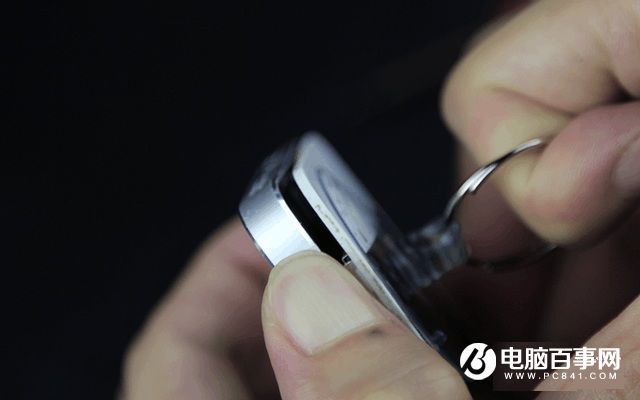
用吸盤吸開螢幕部分
此時膨脹電池的上半部已經完全露出來。摸上去極軟,鼓起來的基本都是氣體——這狀態再不處理,隨時可能出事。
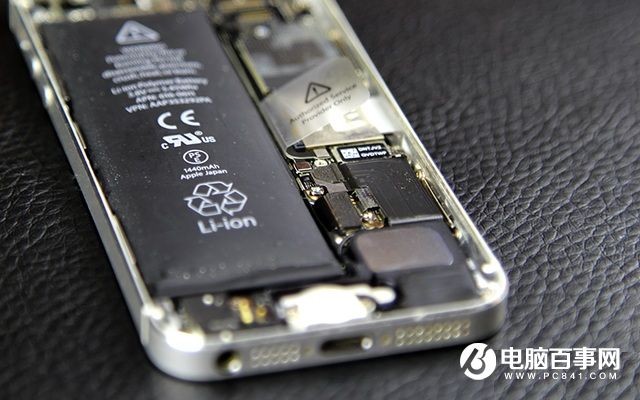
膨脹的電池已經暴露在外,基本是氣體
處置排線與螺絲:最容易被忽略的細節
頂部有幾條螢幕排線連著主機,要換電池得先把它們拔開。拔之前必須先取下保護用的金屬隔離片,這裡有三顆螺絲。請特別注意:其中一顆的長度與另外兩顆有極細微的差異。回裝時若位置弄錯,可能壓壞螺絲下方的零件。筆者身邊就有同事因此導致定位功能失效——看起來微不足道的小失誤,維修成本卻高得離譜。
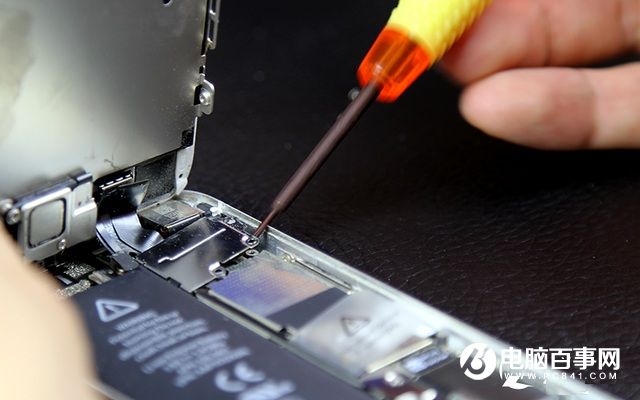
分離前需要先把金屬保護蓋拆下,務必記得三顆螺絲的位置
螢幕分離後,取電池就容易多了。先拆下連接電池與主機的金屬保護片,一樣要留意螺絲長短。
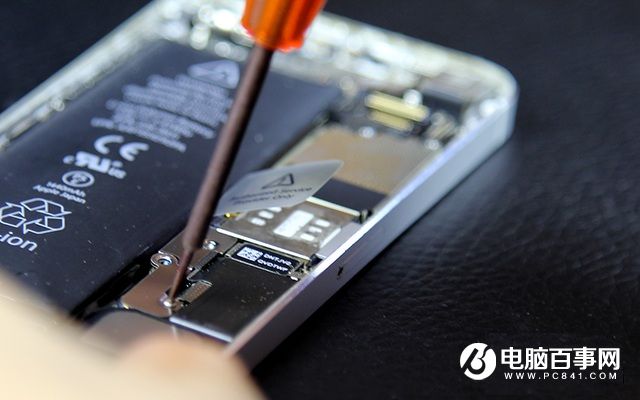
取出膨脹電池前先拆下金屬蓋,同樣需要記得螺絲位置
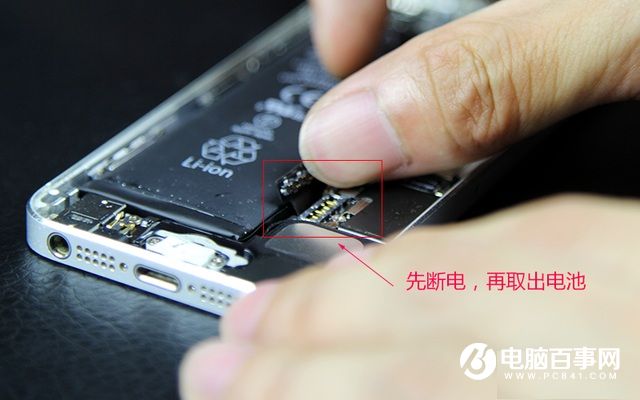
手動斷電即可
電池與後蓋之間靠雙面膠固定,黏得相當牢。用塑膠撬棒沿邊緣較安全的路線撬開,再用手摳出來就行。這個時候不妨把新舊電池擺在一起對比一下,你就知道剛剛拆下來的那顆鼓得多誇張了。
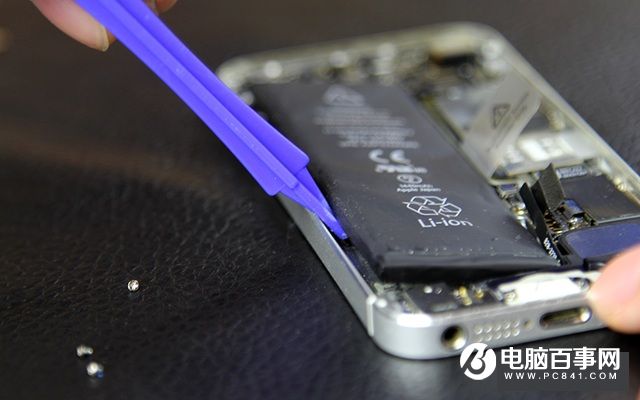
用塑膠撬棒撬開電池手動取出
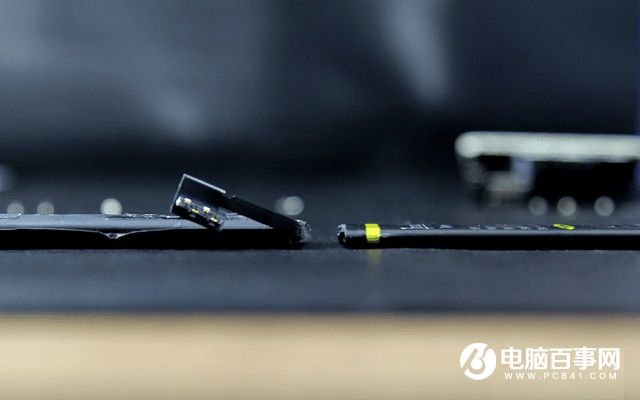
對比一下膨脹的舊電池和新電池
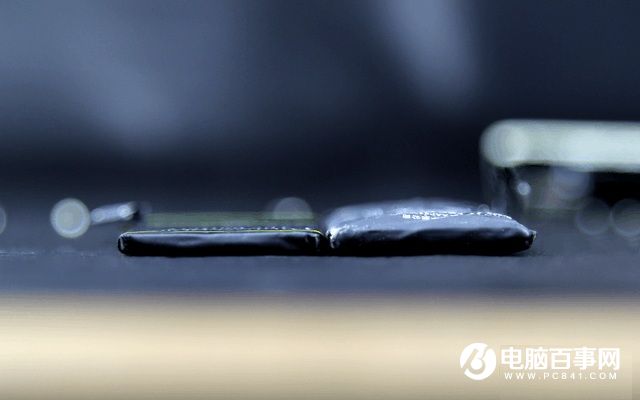
剛剛拆下的舊電池已經鼓出了一定程度
裝回新電池
把新電池貼雙面膠的那一面朝向後蓋,接上與主機的連接端子,然後依照先前記下的位置把金屬保護片一一鎖回。
意外收穫:順手修好了 Home 鍵
既然都拆開了,筆者決定碰碰運氣,處理一下那個遲鈍的 Home 鍵。猜測問題可能出在內部金屬觸點氧化或接觸不良。
做法很簡單:用螺絲刀輕刮幾下外露的金屬觸點,確實刮出一些附著物;另外找到兩個金屬支撐點,小心地往上輕輕挑起一點點。這部分看起來相當脆弱,動作一定要輕。
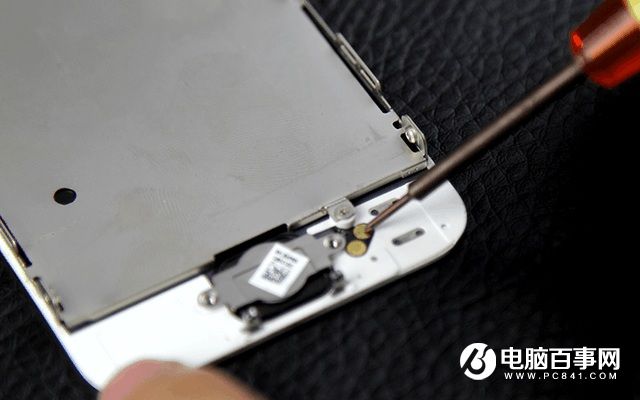
清理金屬觸點
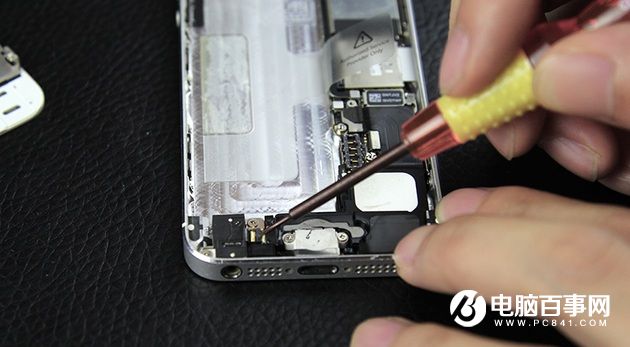
主機部分的兩個金屬支點稍稍提起一下
合體前的最後確認
在把螢幕與機身完全闔上前,先接上電池試開機,確認供電與觸控都正常。沒問題再合體:先扣好頂部的卡扣,順著往下壓合,最後鎖回機身底部的兩顆螺絲。
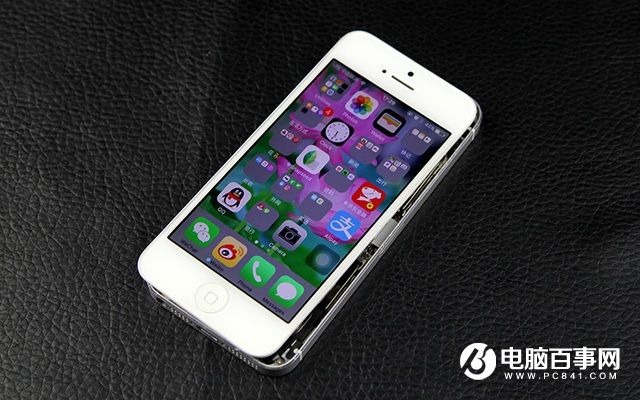
合體前確認是否能夠正常開機使用
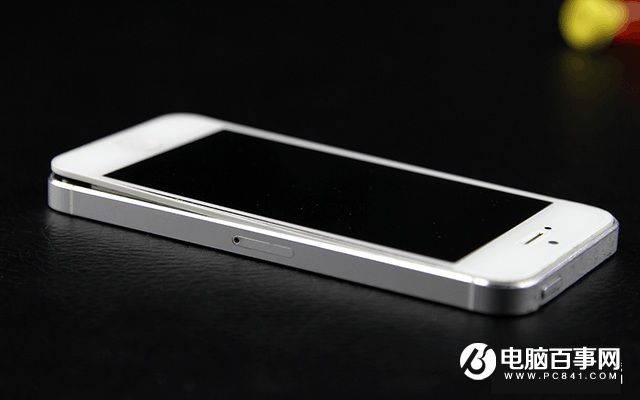
先將頂部的卡扣扣好,順延而下
結果相當令人滿意:原本遲鈍的 Home 鍵重新變得靈敏,等於免費賺到一次維修。順手再把機身內部與邊緣累積的污垢清乾淨,用起來更是清爽。
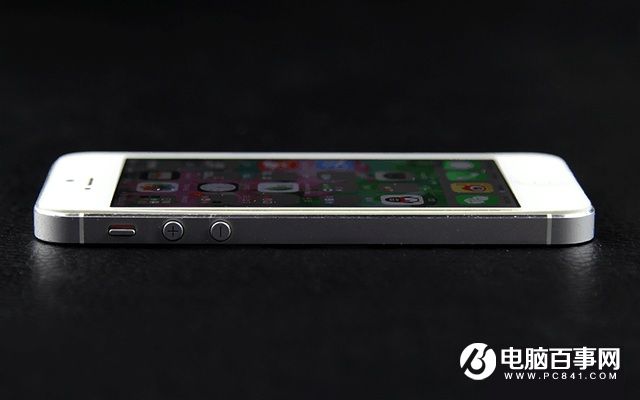
修整完畢,原本嚴重鼓起的螢幕恢復了平坦
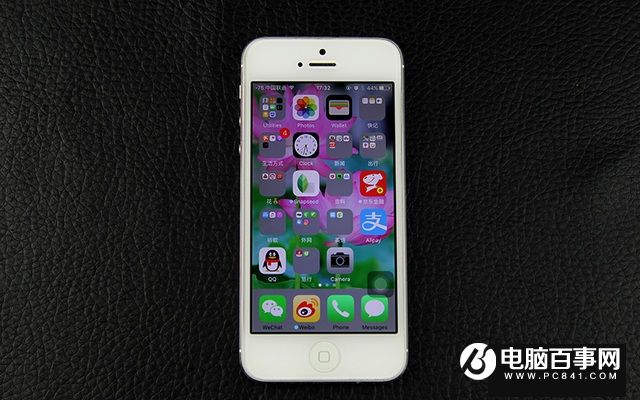
正常使用,給 iPhone 5 和自己續命成功
更換電池之後,翹起的螢幕終於回到原位,這支用了將近四年的 iPhone 5 順利續命。續航改善的同時,也順帶排除了安全隱患。錢不夠不要緊,安全永遠排第一。