
iPhone 自帶郵箱怎麼設定?手把手教你收發郵件
編輯:iOS 技巧大全
很多 iPhone 用戶其實從沒用過系統自帶的郵箱 App,理由往往不是不好用,而是「不知道怎麼設定」。今天就把這件事講清楚。這裡以 QQ 郵箱為例示範,流程走通之後,換成其他服務商也是同一套邏輯。
先在電腦端開啟服務並取得授權碼
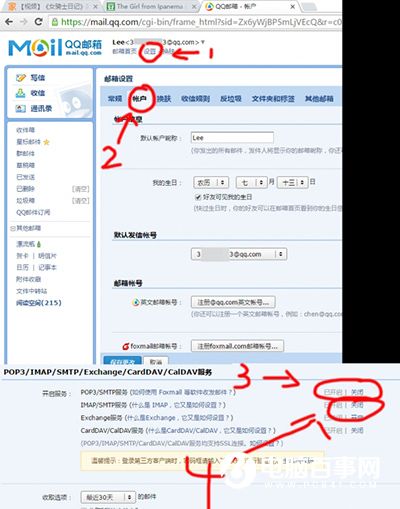
登入網頁版 QQ 郵箱,點擊帳號下方的「設定」,找到「帳戶」頁籤。把右側捲軸往下拉,會看到 POP3/IMAP/SMTP/Exchange/CardDAV/CalDAV 這一列服務。
需要開啟的是兩項:POP3/SMTP 服務與 IMAP/SMTP 服務。點擊開啟時,系統會要求你用綁定手機發送一則驗證簡訊:
發送內容「配置郵件客戶端」至 1069 0700 69
驗證通過後,你會拿到兩組授權碼。這兩組碼非常重要,第三方客戶端登入時用的不是你的登入密碼,而是授權碼:
開啟 POP3/SMTP 後取得的授權碼 → 手機端作為收件伺服器密碼
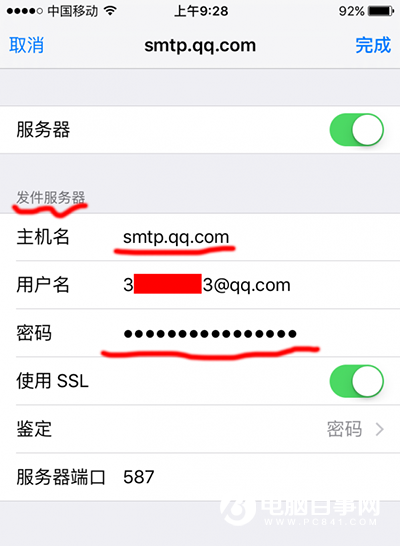
開啟 IMAP/SMTP 後取得的授權碼 → 手機端作為發件伺服器密碼
把這兩串字母記下來,下面的設定都要用到。
手機端設定步驟
開啟 iPhone 的「設定」→「郵件、聯絡人、行事曆」→「新增帳戶」→「其他」→「新增郵件帳戶」,依序填入名稱、信箱與密碼。
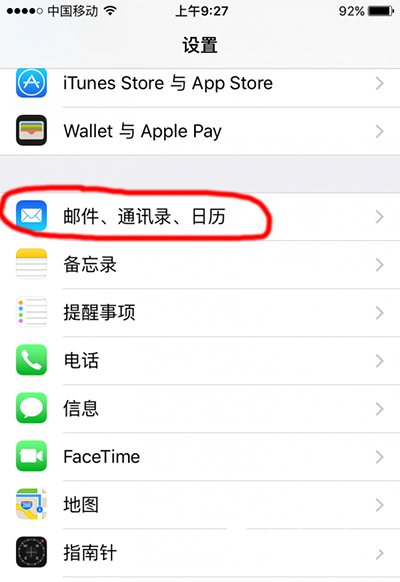
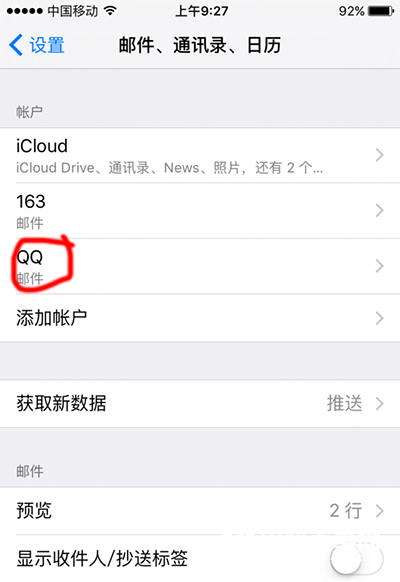
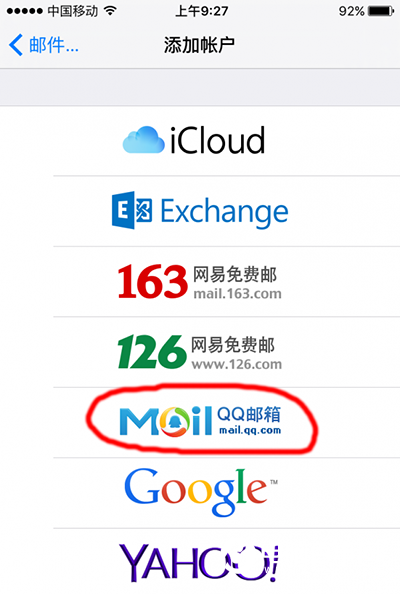
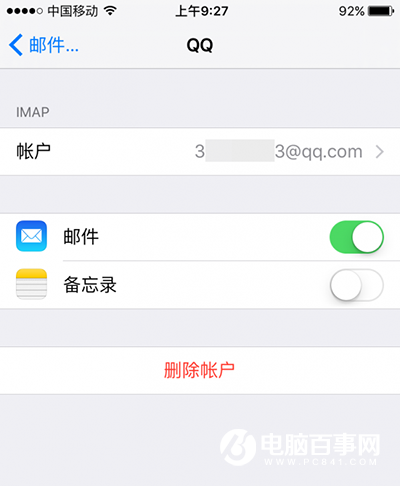
接著進入進階設定。收件伺服器密碼欄位要填的是先前那組 POP3 授權碼(範例中的 polhovdgscjtbhfj,請換成你自己取得的那一串)。
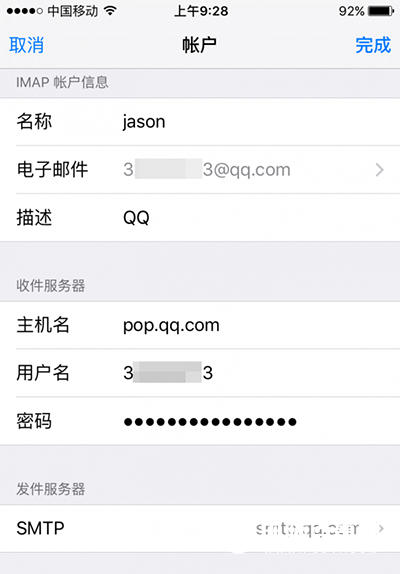
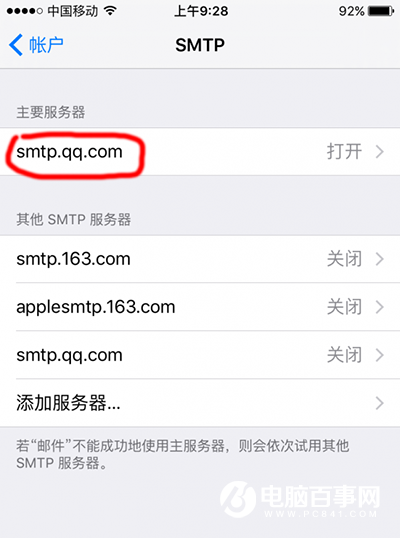
發件伺服器密碼則填入 IMAP 那組授權碼,其餘選項比照下圖即可。
順便說一下 163 郵箱
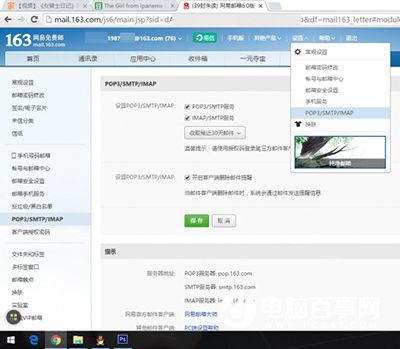
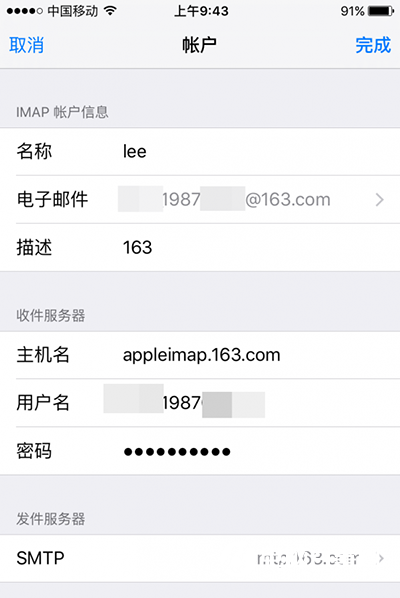
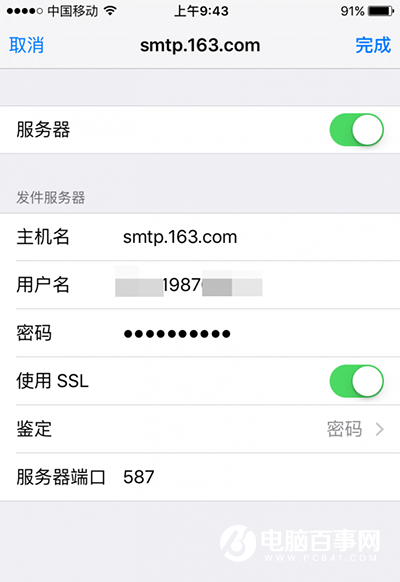
163 同樣有所謂的「客戶端授權碼」,這組碼就是手機端的密碼。至於它對應的是發件還是收件伺服器,各家說明不太一致,實際填進去試一次就知道了。
整體來說,這個設定沒有什麼技術門檻,卡住的人多半只是被「授權碼」這個名詞嚇到了而已。