
免開發者帳號升 iOS 7.0.2:iTunes 圖文流程與錯誤碼對照
iOS 7 剛推出時,非開發者帳號也能透過直接刷入 ipsw 升級。以下整理 iPhone 5s 等機型升級至 iOS 7.0.2 的完整流程,以及常見錯誤的處理方式。
一、準備階段
1. 下載對應機型的固件。請依你的確切型號挑選 ipsw,型號可從 設定 → 通用 → 關於本機 查詢。刷入錯誤型號的固件會導致無法啟用。
2. 安裝最新版 iTunes。舊版 iTunes 可能無法辨識新裝置或新 iOS 版本。
3. 完整備份 iPhone。這是最重要的一步。用 iTunes 做一次本機完整備份,不要只依賴 iCloud 同步。
4. 已越獄的裝置請勿直接升級,否則可能卡在無法啟用的狀態,需要先設法回到未越獄狀態。
二、升級步驟
1. 開啟 iTunes,用傳輸線把裝置連上電腦(桌機建議使用機箱後方的 USB 埠)。
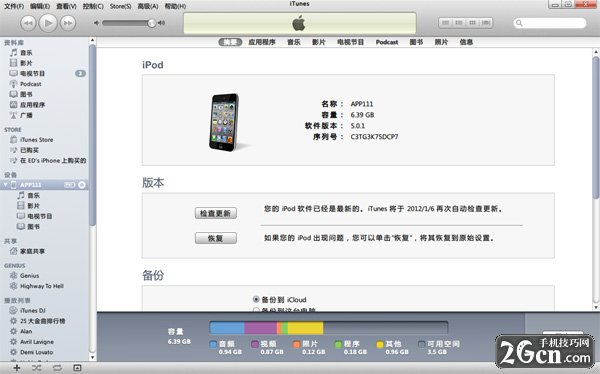
2. 按住鍵盤 Shift(Mac 為 Option),同時點擊「更新」按鈕。
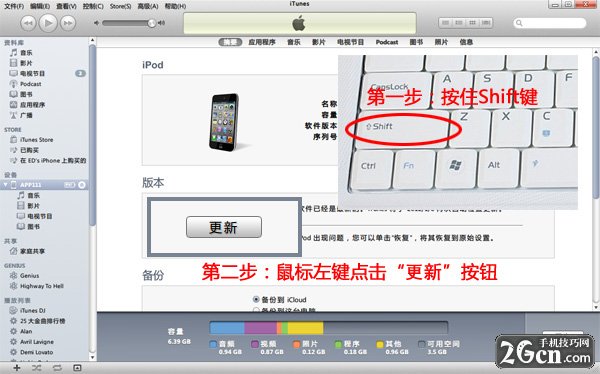
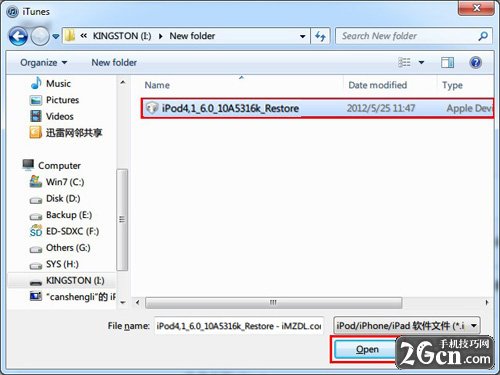
3. 在跳出的檔案選擇視窗中,找到先前下載的 ipsw 檔。
4. 點擊「更新」,iTunes 開始驗證並安裝。
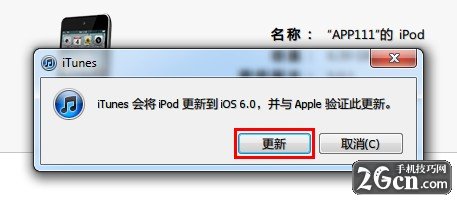
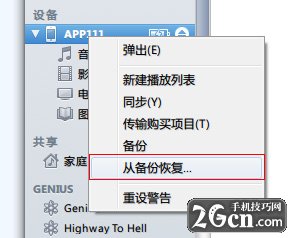
5. 約數分鐘後裝置會自動重啟進入新系統。最後一步是把資料還回來:在 iTunes 側邊欄對裝置名稱按右鍵,選擇「從備份中還原」。
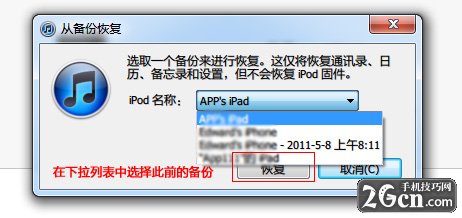
選擇對應時間點的備份即可。還原時,越獄相關內容會失效,正版 App、照片、通訊錄與簡訊則會保留。
三、如果失敗了
看起來像變磚了?先深呼吸。多數情況並非真的壞了:重新執行一次流程即可。若裝置停在恢復模式畫面,可嘗試讓 iTunes 再次偵測並按「恢復」。
1603/1604 錯誤:通常是 Apple Mobile Device 服務未啟動。Windows 使用者在「我的電腦」按右鍵 → 管理 → 服務與應用程式 → 服務,找到 Apple Mobile Device 並啟動/重啟該服務。
3194 錯誤:這是最常見的失敗原因,代表 iTunes 連到了非蘋果的驗證伺服器。用記事本開啟 C:\Windows\System32\drivers\etc\hosts,刪除類似 74.208.105.171 gs.apple.com 的每一行(這類條目通常是先前為了越獄或備份 SHSH 而加入的),存檔後重開 iTunes 再試。
-9800/-9815/-9814 系列:多與系統時間或 SSL 憑證有關,確認電腦日期時間正確後重啟。
-35/-50:與其他媒體播放軟體衝突,可嘗試移除後重裝 iTunes。
1413/1415/1417/1418/1428:多為 USB 通訊或防火牆攔截,換一個 USB 埠(建議機箱後方)、暫時關閉防毒軟體與防火牆後重試。
1/6 錯誤:裝置未進入恢復模式,換 USB 埠並重啟電腦。
四、務實提醒
直接刷 ipsw 升級這種做法,在 iOS 7 初期之所以可行,是因為當時舊版本簽章尚未完全關閉、且新版本對裝置的啟用檢查相對寬鬆。這並非常態,後續版本已越來越難用此法。若你只是要升級,直接用 OTA(設定 → 通用 → 軟體更新)最省事,不必下載固件。
最後提醒:任何刷機操作前請務必備份,並確認自己知道如何回到可開機的狀態。若對流程不熟悉,用 OTA 會安全得多。
- 上一篇文章: iOS 7.0.2 改了什麼?三項修正與越獄說明
- 下一篇文章: iOS 7.0.3 傳出:測試進入尾聲,版本號 11B491