
手機照片被「徹底刪除」還能救嗎?兩個前提與五個步驟
編輯:iOS 相關教學
年假結束、工作堆在眼前,人在這種狀態下特別容易出小差錯。我自己就幹過一件蠢事:本來要把手機裡的照片傳到電腦,結果一個手滑,直接刪掉了整批。手機上的刪除跟電腦不一樣,沒有回收筒、沒有反悔的機會,按下就是按下。

開始之前,先滿足兩個條件
條件一:讓電腦認得手機
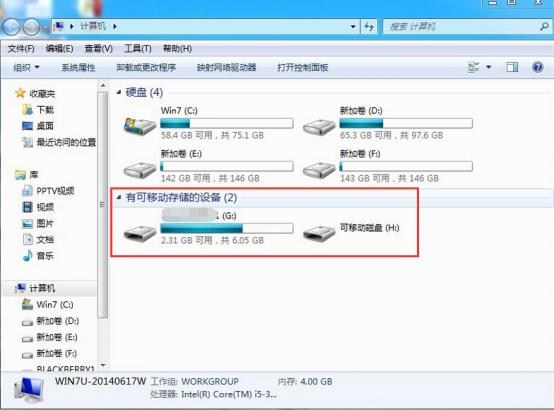
用傳輸線把手機連上電腦,開啟 USB 偵錯,並把連接模式切換為儲存裝置。打開「我的電腦」確認是否出現可移動磁碟——一般手機會有兩個儲存空間,系統會自行分辨機身內存與記憶卡。
條件二:取得 Root 權限
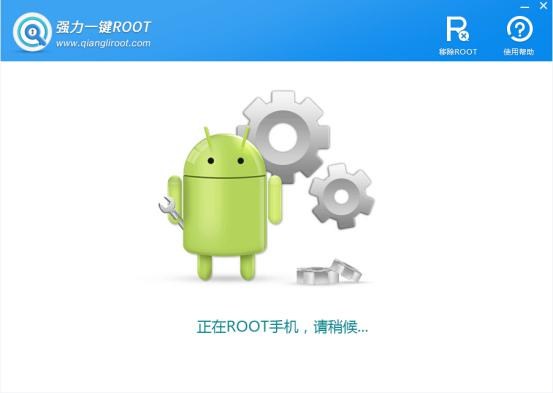
Root 是手機的最高權限,沒有它,復原工具無法讀取機身內存的原始區塊。可透過一鍵 Root 工具在手機上安裝對應 App 完成授權。老實說,Root 有好有壞:它能讓你救回資料,也可能影響保固與部分應用程式的運作,不熟悉的話,建議在資料救回後再解除。
五個步驟把照片撈回來
1. 選擇復原功能
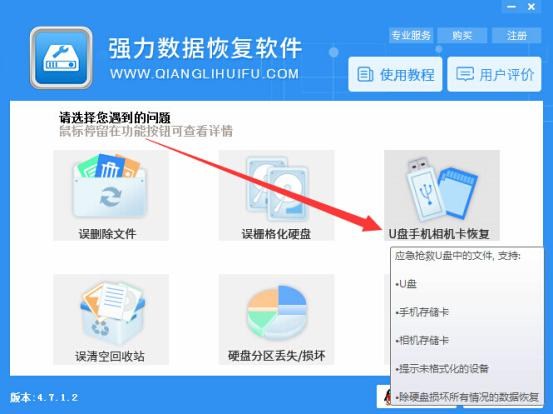
開啟復原軟體,主畫面通常會以功能格排列常見情境,這次要選的是「隨身碟/手機/相機卡復原」。
2. 指定照片所在分區
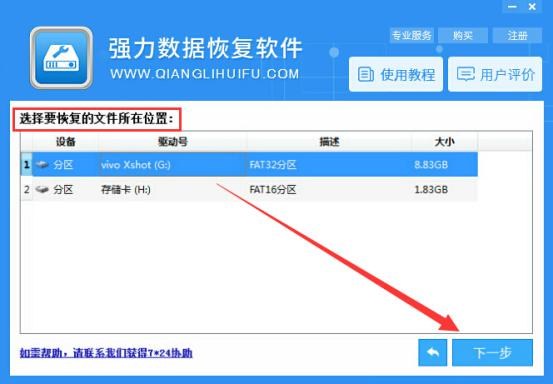
畫面會列出手機的儲存分區,選中照片原本存放的那一個,按下一步。
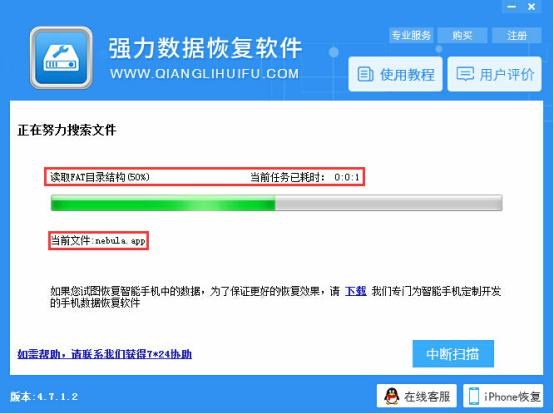
3. 掃描
進入掃描狀態後耐心等待,檔案數量多時會需要幾分鐘。
4. 預覽並勾選
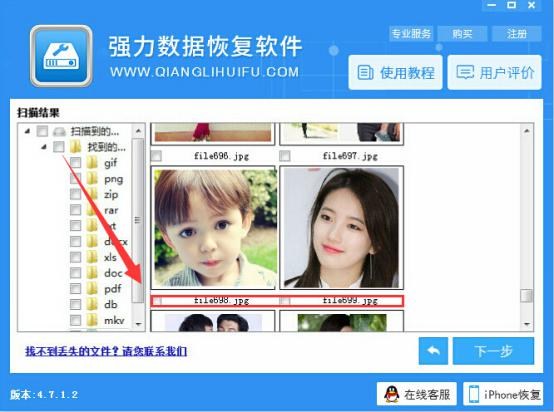
掃描結果依格式分檔,點開對應的圖片資料夾先預覽,確認是你要的那批再勾選。
5. 指定位置輸出
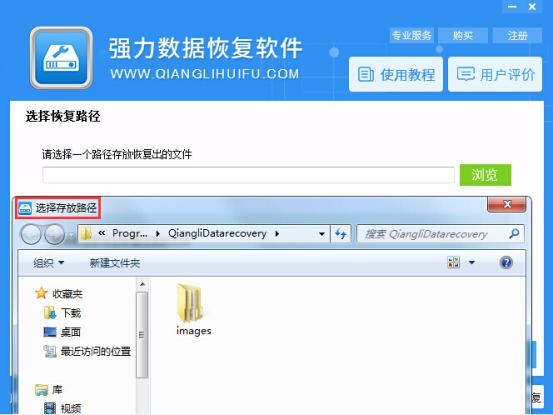
按「瀏覽」選擇存放路徑,再執行復原。強烈建議存到電腦,不要存回原手機,以免覆寫掉其他還沒救回的檔案。
這套流程不只適用照片,短信、通訊錄、文件多半也能用同一個邏輯處理。真正的差別只在於你動手夠不夠快——刪除後立刻停止使用,是成功率最大的變數。
- 上一篇文章: 微信對話刪了別懊惱,用 iTunes 備份把記錄撈回電腦
- 下一篇文章: PDF 只能看不能改?用中文介面的 PDF 編輯器直接動手