
SnapKit 實戰:用純程式碼打造登入頁面
編輯:iOS 7 技巧
前面幾篇講完了 SnapKit 的語法與約束管理,本文用一個完整的登入頁面把所有觀念串起來。這個範例同時涵蓋了約束鏈、約束引用保存、鍵盤避让與動畫,算是把 SnapKit 的常用技巧都用上了。
一、效果預覽
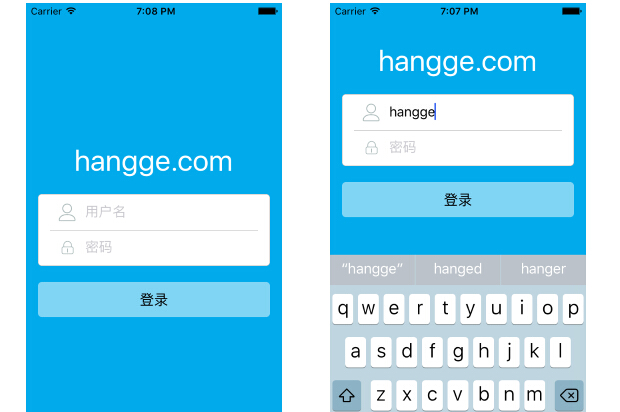
二、布局設計說明
- 用戶名與密碼輸入區(白色區塊)設垂直居中約束,高度固定 90,寬度自適應(左右各距螢幕 15px)。
- 兩個輸入框之間的分隔線用一個淺灰背景的 UIView 實作,高度 0.5px,同樣垂直居中。
- 登入按鈕距上方輸入區 20px,高度固定 44,寬度自適應(左右各 15px)。
- 標題標籤位於輸入區上方 20px,寬度自適應、內容居中。
- 鍵盤彈起時,修改輸入區的垂直約束偏移量使其上移,登入按鈕與標題也會同步移動,避免小螢幕時輸入框被鍵盤遮住。
- 鍵盤消失時整個表單下移復位。上下移動過程都帶有動畫。
三、完整程式碼
import UIKit
import SnapKit

class ViewController: UIViewController, UITextFieldDelegate {

    var txtUser: UITextField!      // 用戶名輸入框
    var txtPwd: UITextField!       // 密碼輸入框
    var formView: UIView!          // 登入框視圖
    var horizontalLine: UIView!    // 分隔線
    var confirmButton: UIButton!   // 登入按鈕
    var titleLabel: UILabel!       // 標題標籤

    var topConstraint: Constraint? // 登入框的垂直位置約束

    override func viewDidLoad() {
        super.viewDidLoad()

        self.view.backgroundColor = UIColor(red: 1/255, green: 170/255, blue: 235/255, alpha: 1)

        let formViewHeight = 90   // 登入框高度

        // 登入框背景
        self.formView = UIView()
        self.formView.layer.borderWidth = 0.5
        self.formView.layer.borderColor = UIColor.lightGrayColor().CGColor
        self.formView.backgroundColor = UIColor.whiteColor()
        self.formView.layer.cornerRadius = 5
        self.view.addSubview(self.formView)

        self.formView.snp_makeConstraints { (make) -> Void in
            make.left.equalTo(15)
            make.right.equalTo(-15)
            // 保存 centerY 約束,供鍵盤避让時修改
            self.topConstraint = make.centerY.equalTo(self.view).constraint
            make.height.equalTo(formViewHeight)
        }

        // 分隔線
        self.horizontalLine = UIView()
        self.horizontalLine.backgroundColor = UIColor.lightGrayColor()
        self.formView.addSubview(self.horizontalLine)
        self.horizontalLine.snp_makeConstraints { (make) -> Void in
            make.height.equalTo(0.5)
            make.left.equalTo(15)
            make.right.equalTo(-15)
            make.centerY.equalTo(self.formView)
        }

        // 用戶名圖標
        let imgLock1 = UIImageView(frame: CGRectMake(11, 11, 22, 22))
        imgLock1.image = UIImage(named: "iconfont-user")

        // 密碼圖標
        let imgLock2 = UIImageView(frame: CGRectMake(11, 11, 22, 22))
        imgLock2.image = UIImage(named: "iconfont-password")

        // 用戶名輸入框
        self.txtUser = UITextField()
        self.txtUser.delegate = self
        self.txtUser.placeholder = "用戶名"
        self.txtUser.tag = 100
        self.txtUser.leftView = UIView(frame: CGRectMake(0, 0, 44, 44))
        self.txtUser.leftViewMode = UITextFieldViewMode.Always
        self.txtUser.returnKeyType = UIReturnKeyType.Next
        self.txtUser.leftView!.addSubview(imgLock1)
        self.formView.addSubview(self.txtUser)

        self.txtUser.snp_makeConstraints { (make) -> Void in
            make.left.equalTo(15)
            make.right.equalTo(-15)
            make.height.equalTo(44)
            make.centerY.equalTo(0).offset(-formViewHeight/4)
        }

        // 密碼輸入框
        self.txtPwd = UITextField()
        self.txtPwd.delegate = self
        self.txtPwd.placeholder = "密碼"
        self.txtPwd.tag = 101
        self.txtPwd.leftView = UIView(frame: CGRectMake(0, 0, 44, 44))
        self.txtPwd.leftViewMode = UITextFieldViewMode.Always
        self.txtPwd.returnKeyType = UIReturnKeyType.Next
        self.txtPwd.leftView!.addSubview(imgLock2)
        self.formView.addSubview(self.txtPwd)

        self.txtPwd.snp_makeConstraints { (make) -> Void in
            make.left.equalTo(15)
            make.right.equalTo(-15)
            make.height.equalTo(44)
            make.centerY.equalTo(0).offset(formViewHeight/4)
        }

        // 登入按鈕
        self.confirmButton = UIButton()
        self.confirmButton.setTitle("登錄", forState: UIControlState.Normal)
        self.confirmButton.setTitleColor(UIColor.blackColor(), forState: UIControlState.Normal)
        self.confirmButton.layer.cornerRadius = 5
        self.confirmButton.backgroundColor = UIColor(colorLiteralRed: 1, green: 1, blue: 1, alpha: 0.5)
        self.confirmButton.addTarget(self, action: #selector(loginConfrim),
                                     forControlEvents: .TouchUpInside)
        self.view.addSubview(self.confirmButton)

        self.confirmButton.snp_makeConstraints { (make) -> Void in
            make.left.equalTo(15)
            make.top.equalTo(self.formView.snp_bottom).offset(20)
            make.right.equalTo(-15)
            make.height.equalTo(44)
        }

        // 標題 label
        self.titleLabel = UILabel()
        self.titleLabel.text = "hangge.com"
        self.titleLabel.textColor = UIColor.whiteColor()
        self.titleLabel.font = UIFont.systemFontOfSize(36)
        self.view.addSubview(self.titleLabel)

        self.titleLabel.snp_makeConstraints { (make) -> Void in
            make.bottom.equalTo(self.formView.snp_top).offset(-20)
            make.centerX.equalTo(0)
            make.height.equalTo(44)
        }
    }

    // 輸入框獲得焦點,開始編輯
    func textFieldDidBeginEditing(textField: UITextField) {
        UIView.animateWithDuration(0.5, animations: { () -> Void in
            self.topConstraint?.updateOffset(-125)
            self.view.layoutIfNeeded()
        })
    }

    // 按下 return 鍵
    func textFieldShouldReturn(textField: UITextField) -> Bool {
        switch textField.tag {
        case 100:
            self.txtPwd.becomeFirstResponder()
        case 101:
            loginConfrim()
        default:
            print(textField.text)
        }
        return true
    }

    // 登入按鈕點擊
    func loginConfrim() {
        // 收起鍵盤
        self.view.endEditing(true)
        // 約束恢復初始設置
        UIView.animateWithDuration(0.5, animations: { () -> Void in
            self.topConstraint?.updateOffset(0)
            self.view.layoutIfNeeded()
        })
    }
}
四、幾個值得借鏡的細節
- 只保存一條關鍵約束。整個表單的上移,只需改動 formView 的 centerY 偏移量,其餘元件因為都用相對約束掛在 formView 上,會自動跟著移動。這是「約束錨點」思路的價值所在。
- 用 tag 區分輸入框。
textFieldShouldReturn依 tag 決定下一步是跳到密碼框還是送出表單,省去大量的 if-else。 - 約束動畫三件套。
updateOffset→layoutIfNeeded,包在UIView.animateWithDuration裡,就是標準的 Auto Layout 動畫寫法。 - 預留安全邊距。偏移量 -125 是依鍵盤高度實測調出來的,實際專案建議改用 Notification 監聽鍵盤高度動態計算,適配不同尺寸與外接鍵盤的情況。
原文出自:www.hangge.com
- 上一篇文章: SnapKit 約束優先級與搭配動畫的實作詳解
- 下一篇文章: iPhone App 安裝後閃退無法啟動?逐步排查與解法