
iPhone 用電太快?十二個設定幫你把電撐到晚上
編輯:蘋果手機教程
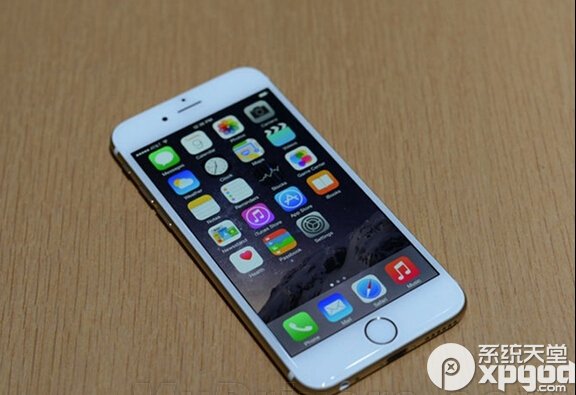
電池續航很少是單一原因造成的,通常是好幾個小開銷疊加起來的結果。以下十二項逐一檢查,多數人做完前六項就能感受到差異。
1、減少鎖屏通知
鎖屏通知確實方便,但每一次亮屏都在耗電。進入「設定」→「通知」,針對不需要即時關注的 App 關閉鎖定畫面顯示。
2、找出耗電排行
「設定」→「通用」→「用量」→「電池用量」,這裡會列出近一天的用電排行,誰在偷電一目了然。
3、調低螢幕亮度
電量告急時,這是第一個該做的動作。從螢幕下緣上滑,直接拖動亮度滑桿。
4、關閉健身追蹤
iPhone 5s 以上機型會在背景記錄活動量並同步至健康應用。功能有用,但想省電可關閉:設定→隱私→運動與健身。
5、關閉 App 自動更新
連上 Wi-Fi 時系統會在背景更新應用,這件事最好留給充電時做。路徑:設定→ iTunes 與 App Store。
6、關閉「常去地點」
系統持續收集位置以提供個人化通知,而反覆喚醒 GPS 並不便宜。設定→隱私→定位服務→系統服務。
7、確認藍牙是關閉的
若耗電速度異常,先檢查藍牙。不常用就從螢幕上滑關掉它。
8、改用靜態桌布
iOS 7 之後支援動態桌布,好看但耗電。想省電就換回靜態。
9、郵件改為手動獲取
開著「推送」時,手機會持續等待伺服器新信。改成「獲取」後連線頻率自然下降:設定→郵件、通訊錄、日曆。
10、關閉背景 App 重新整理
這項功能讓 App 在你沒開啟時仍抓取資料,是隱形耗電大戶。設定→通用→背景 App 重新整理。
11、優先使用原生應用
第三方 App 有些確實更順手,但原生應用與系統協同最佳,電力開銷更低。
12、留意背景定位
電量不夠時,檢查哪些 App 在背景取用位置。最簡單的判斷方式,就是看螢幕右上有沒有 GPS 圖示亮起。
- 上一篇文章: iPhone 6 怎麼設靜音?讓特定 App 不再打擾你
- 下一篇文章: iPhone 6 延時拍照怎麼開?內建功能就能拍