
Swift 下拉刷新時,依狀態顯示不同提示文字
編輯:iOS 7 技巧
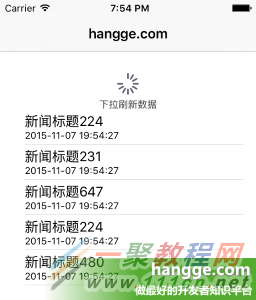
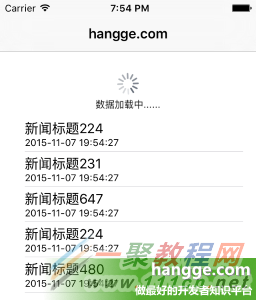
先前談過用 UIRefreshControl 實作下拉刷新,並透過 attributedTitle 屬性設定描述文字。但如果希望文字能依照狀態變化——例如拖動時顯示「下拉刷新數據」、真正刷新時顯示「數據加載中……」——就必須動態改寫 attributedTitle。以下示範做法。
效果圖
實作思路
(1)在刷新回應方法裡,把 attributedTitle 改為「數據加載中……」。
(2)在視圖開始拖動的 scrollViewWillBeginDragging 中,把它改回「下拉刷新數據」。
這樣一来,每次使用者重新拖動列表時,提示文字都會自動復位,不會卡在「加載中」的狀態。
程式碼
(為了更明顯地觀察效果,這裡用 NSTimer 模擬延遲兩秒的網路請求。)
import UIKit

class ViewController: UIViewController,UITableViewDelegate,UITableViewDataSource {

    //新聞列表
    @IBOutlet weak var newsTableView: UITableView!

    //新聞數組集合
    var dataArray:[HanggeArticle] = [HanggeArticle]()

    //拉刷新控制器
    var refreshControl = UIRefreshControl()

    var timer: NSTimer!

    override func viewDidLoad() {
        super.viewDidLoad()

        self.automaticallyAdjustsScrollViewInsets = false

        //添加刷新
        refreshControl.addTarget(self, action: "refreshData",
            forControlEvents: UIControlEvents.ValueChanged)
        refreshControl.attributedTitle = NSAttributedString(string: "下拉刷新數據")
        newsTableView.addSubview(refreshControl)
        refreshData()
    }

    //滾動視圖開始拖動
    func scrollViewWillBeginDragging(scrollView: UIScrollView) {
        if !refreshControl.refreshing {
            refreshControl.attributedTitle = NSAttributedString(string: "下拉刷新數據")
        }
    }

    // 刷新數據
    func refreshData() {
        refreshControl.attributedTitle = NSAttributedString(string: "數據加載中......")
        timer = NSTimer.scheduledTimerWithTimeInterval(2.0, target: self,
            selector: "timeOut", userInfo: nil, repeats: true)
    }

    //計時器時間到
    func timeOut() {
        //移除老數據
        self.dataArray.removeAll()
        //隨機添加5條新數據(時間是當前時間)
        for _ in 0..<5 {
            let atricle = HanggeArticle(title: "新聞標題\(Int(arc4random()%1000))",
                createDate: NSDate())
            self.dataArray.append(atricle)
        }
        self.newsTableView.reloadData()
        self.refreshControl.endRefreshing()

        timer.invalidate()
        timer = nil
    }

    // 返回記錄數
    func tableView(tableView: UITableView, numberOfRowsInSection section: Int) -> Int {
        return dataArray.count;
    }

    // 返回單元格內容
    func tableView(tableView: UITableView, cellForRowAtIndexPath indexPath: NSIndexPath)
        -> UITableViewCell {
            let cell = UITableViewCell(style: UITableViewCellStyle.Subtitle,
                reuseIdentifier: "myCell")

            //設置單元格標題
            let atricle: HanggeArticle = dataArray[indexPath.row] as HanggeArticle
            cell.textLabel?.text = atricle.title

            //設置單元格副標題
            let dateFormatter = NSDateFormatter()
            dateFormatter.dateFormat = "yyyy-MM-dd HH:mm:ss"
            let str = dateFormatter.stringFromDate(atricle.createDate)
            cell.detailTextLabel?.text = str

            return cell;
    }

    override func didReceiveMemoryWarning() {
        super.didReceiveMemoryWarning()
    }
}

//新聞結構體
struct HanggeArticle {
    var title:String
    var createDate:NSDate
}
補充一點:automaticallyAdjustsScrollViewInsets 設為 false 是為了避免刷新控件位置被系統自動往下推。另外,如果你需要更細緻的排版(不同字級、顏色),可以改用 NSAttributedString 帶入完整的 attributes 字典,而不只是傳入純文字。