
iOS 開發:Swift 透過 AirPrint 實現無線列印
編輯:iOS 7 技巧
用 Swift 呼叫 AirPrint 其實非常簡單,幾行程式碼就能把畫面內容或自訂文字送到印表機。本文示範完整流程,包含沒有實體印表機時該如何用蘋果官方的模擬器測試。
AirPrint 讓 iOS 與 OS X App 能直接輸出無損的照片與文件,不需要安裝驅動程式。前提是你的印表機本身支援 AirPrint 技術。
一、準備印表機模擬器
手上沒有支援 AirPrint 的印表機也沒關係,蘋果提供了虛擬印表機,可從官方下載頁面取得:
https://developer.apple.com/downloads
(1)下載後從中挑選 Hardware IO Tools。

(2)執行工具包裡的 Printer Simulator。
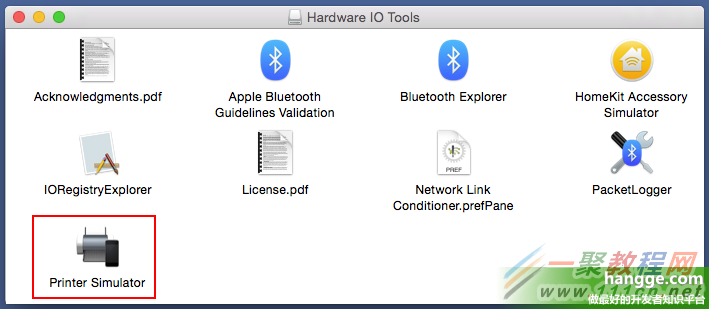
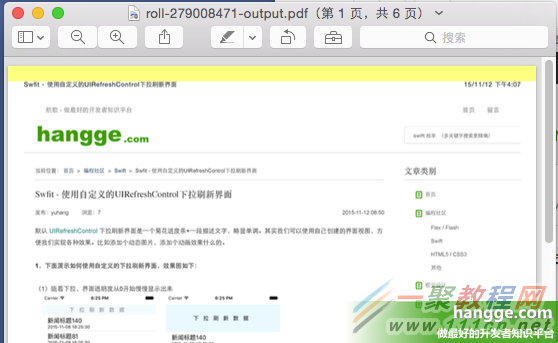
(3)用瀏覽器開啟任一網頁,透過模擬器試印一次看看。
只要手機與電腦處於同一網段,手機端也能找到電腦上這個模擬印表機。從結果可以看到,虛擬印表機輸出的是一份 PDF 檔,與真實列印的排版效果一致。
二、列印一段文字
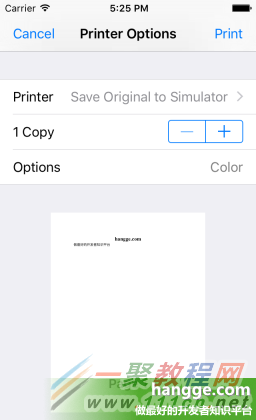
(1)按下列印後,系統會彈出面板讓你選擇印表機、設定份數等,下方即時顯示預覽。
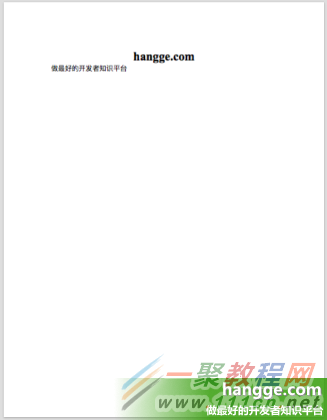
(2)右圖是最終輸出的結果。
import UIKit

class ViewController: UIViewController {

    override func viewDidLoad() {
        super.viewDidLoad()
    }

    @IBAction func printText(sender: AnyObject) {
        // 打印控制器
        let printController = UIPrintInteractionController.sharedPrintController()
        // 打印任務相關信息
        let printInfo = UIPrintInfo(dictionary:nil)
        printInfo.outputType = UIPrintInfoOutputType.General
        printInfo.jobName = "my print Job"
        printController.printInfo = printInfo

        //設置打印文本
        let printText = "<div style='font-size:28px;font-weight:bold;text-align:center'>"
            + "hangge.com</div>"
            + "做最好的開發者知識平台"

        // 格式化打印文本
        let formatter = UIMarkupTextPrintFormatter(markupText: printText)
        // 設置頁面Insets邊距
        formatter.contentInsets = UIEdgeInsets(top: 72, left: 72, bottom: 72, right: 72)
        printController.printFormatter = formatter

        // 提供打印界面讓用戶選擇打印機和副本的數量
        printController.presentAnimated(true, completionHandler: nil)
    }

    override func didReceiveMemoryWarning() {
        super.didReceiveMemoryWarning()
    }
}
這裡用的是 UIMarkupTextPrintFormatter,因此可以塞入 HTML 標籤來控制字級、粗體與置中;若只需要輸出純文字,改用 UIPrintSimpleTextPrintFormatter 即可。此外,列印前務必先確認 printController 不為 nil,在模擬器或沒有可用印表機的環境下它會回傳 nil。