
別再搞混!iPhone與iTunes「同步」不等於「備份」
有個看似「基礎」卻「重要」,很多人「搞不清楚」、解釋起來又頗花時間的問題,就是iPhone與電腦iTunes的「同步」和「備份」到底差在哪?「Sync」翻成中文「同步」本就是個定義有點模糊的動詞,對電腦不熟的朋友,可能會聯想到同步播放、同步轉播、動作同步等帶有「同時做同一件事」意味的詞。
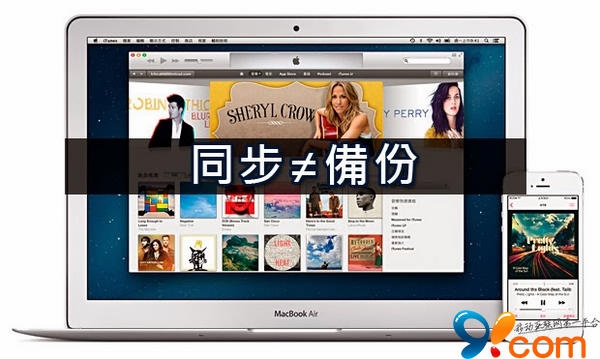
「同步」和「備份」有什麼不同
同步(Sync):讓iPhone與電腦iTunes裡的資料保持一致。
備份(Backup):把iPhone裡的資料複製一份到電腦iTunes上。
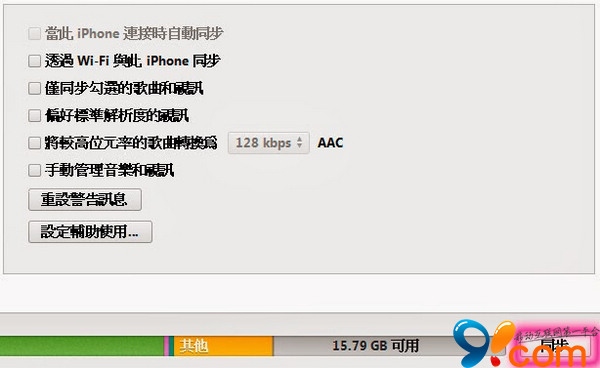
什麼是同步
你會在iPhone上下載/更新App、購買音樂、電子書或影片,在電腦iTunes上也能做同樣的事,於是兩邊資料就會不一致。比如iPhone下載了憤怒鳥而電腦沒有,或iTunes加入了新專輯而iPhone沒有。這時就要透過「同步」把iPhone的新資料傳到電腦,也把iTunes的新內容傳到iPhone,讓兩邊保持一致。
什麼是備份
把iPhone上所有資料完整複製一份到電腦iTunes,內容包含相機膠卷、通訊錄、日曆、Safari書籤、郵件帳號、通話記錄、網路設定、App資料、桌面背景、憑證、地圖書籤、描述檔、內購資料等(但不含已同步的電影、音樂、Podcast及App本身)。
若iPhone資料遺失或換了新手機,只要用iTunes備份就能快速把資料恢復回來,概念有點像電腦的Ghost還原。另外要注意,iTunes與iOS不支援把新版iOS的備份還原到舊版iOS裝置上,例如iOS 7的備份無法恢復到iOS 6裝置。
iTunes備份存放位置(電腦需開啟顯示所有檔案):
Mac:~/資源庫/Application Support/MobileSync/Backup/
Windows XP:Documents and Settings(使用者名稱)Application DataApple ComputerMobileSyncBackup
Windows 8:使用者(使用者名稱)AppDataRoamingApple ComputerMobileSyncBackup
方便的iCloud雲端
以前iCloud還沒推出時,新買的iPhone得用USB線連電腦iTunes啟動才能使用。後來iCloud推出了「PC Free」功能,新機只要插入SIM卡、連上網路、輸入Apple ID帳密,就能從iCloud恢復資料,通訊錄、備忘錄、書籤與行事曆自動回來。
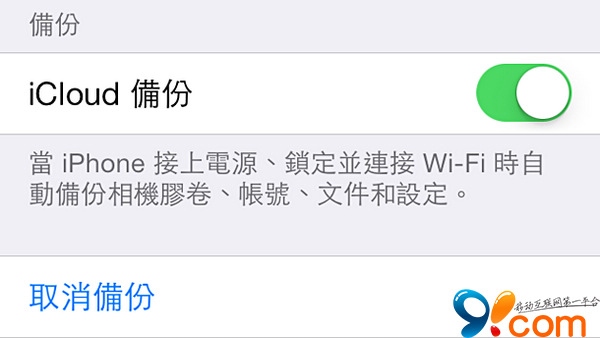
目前iCloud只能備份相機膠卷、主畫面、短信、聯絡資訊、行事曆、書籤、郵件、備忘錄、照片串流及購買記錄,還不若iTunes完整,但優點是只要有網路隨時都能進行。你可以在「設定 > iCloud > 儲存與備份」中立即備份或查看上次備份時間。
iTunes和iCloud備份有何不同
iTunes是把資料備份在你電腦的硬碟裡,iCloud則是備份到蘋果的雲端伺服器,一個在家裡、一個在雲上。此外目前iTunes才能做較完整的備份,iCloud能備份的內容還在不斷增加中,其優點是自動備份、免管理,隨插即用。
若你同時有多台iPhone與iPad,iCloud也能自動把各裝置的資料同步一致——在iPhone買的專輯會自動出現在iPad,App與電子書也是如此。
iOS同步方式
iPhone與電腦iTunes同步,可用USB線或Wi-Fi無線兩種方式;iCloud備份則只能用Wi-Fi。iTunes的Wi-Fi同步,需在電腦iTunes「摘要」下方勾選「透過Wi-Fi與此iPhone同步」,再到iPhone的「設定 > 一般 > iTunes Wi-Fi同步」點擊「立即同步」。
為備份加密
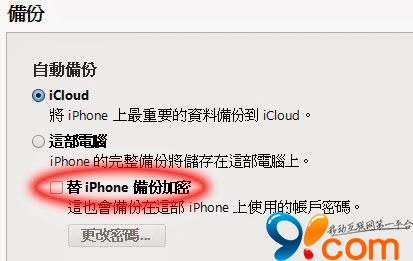
若有人偷用你的電腦,把你的iTunes備份恢復到他的iPhone,那你的照片、通訊錄、日曆、書籤、通話記錄與郵件帳號就全洩露出去了。對此,蘋果在iTunes「摘要」面板提供了「替iPhone備份加密」功能,可設定密碼保護資料;將來要從這個加密備份恢復時必須輸入密碼。但若不慎忘記密碼,就只能完整軟體恢復並把iPhone設為新裝置,因此健忘的人請慎用。
小結
iPhone裡的資料同樣要記得備份。「同步」和「備份」都是該定期進行的工作,拖越久花的時間越長:同步很快,幾分鐘搞定;備份則視容量與資料多寡而定,建議挑空閒時進行。建議登入你的iCloud帳號(同Apple ID),這樣只要有網路蘋果就會自動幫你備份聯絡資訊、行事曆、書籤、備忘錄、郵件與照片串流等。iCloud與iTunes備份可以並用,透過iCloud備份不會完全停用iTunes備份,只會關閉iTunes的自動備份功能。
- 上一篇文章: iOS 7.1正式版即將登場,有哪些值得期待?
- 下一篇文章: 微信5.2共存版iPhone安裝教學