
iPhone 防盜完整指南:Find My iPhone 與 Activation Lock 設定
如果手機遺失前從未開啟「尋找我的 iPhone」,找回的機率幾乎為零。反過來說,只要事先把這項功能打開,就算手機被偷、被刷機、被斷網關機,對方也無法正常啟用。以下說明 iOS 7 的防盜機制與實際操作。
為什麼 Activation Lock 有效
iOS 7 除了能用 Find My iPhone 定位裝置,還會把機身與你的 Apple ID 綁定。啟動這項功能後,即使對方完成刷機,重新啟用時仍必須輸入正確的 Apple ID 與密碼,否則會被持續鎖住。就算小偷立刻關機或斷網,也繞不過這個機制;甚至把系統降版到 iOS 6 也依然生效。
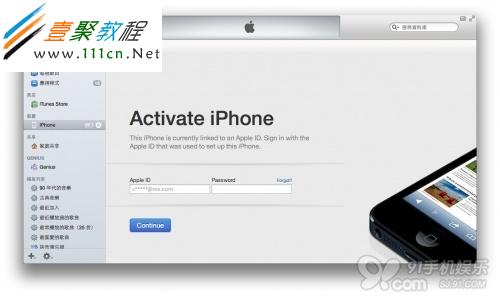
設定方式
1. 在「iCloud」與「定位服務」中都開啟「尋找我的 iPhone」。
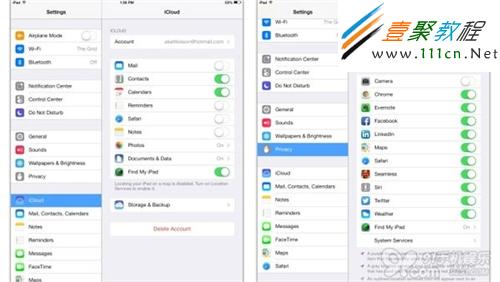
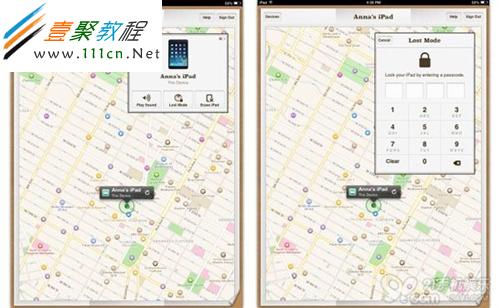
2. 開啟 Find My iPhone,登入後選擇「遺失模式」,並設定鎖屏密碼。
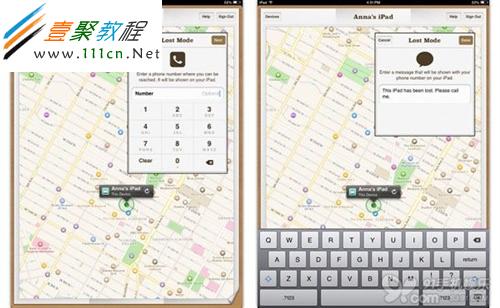
3. 在遺失模式中填寫可聯絡的電話號碼與留言,撿到的人能在不解鎖的情況下與你聯繫。
事前該做的六件事
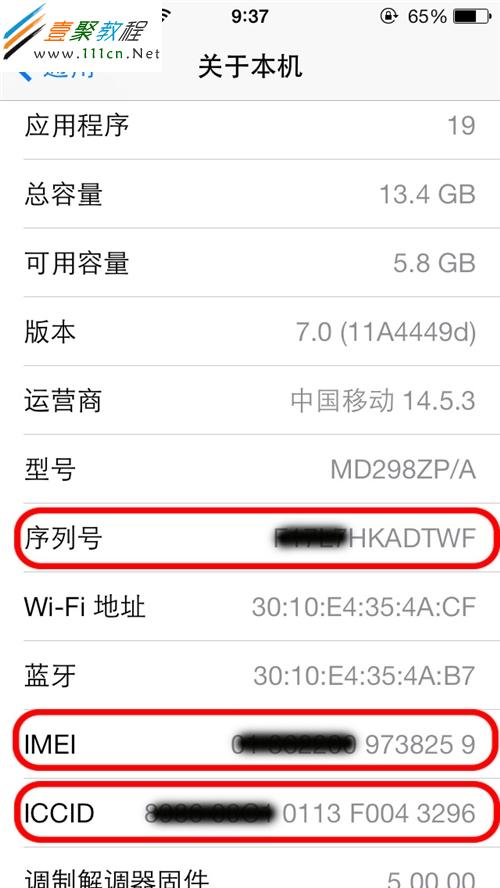
第 1 步 新機到手後,進入「設定 → 通用 → 關於本機」,把 IMEI、序號等產品碼截圖留存。手機遺失時可提供給電信業者,提高找回機會。
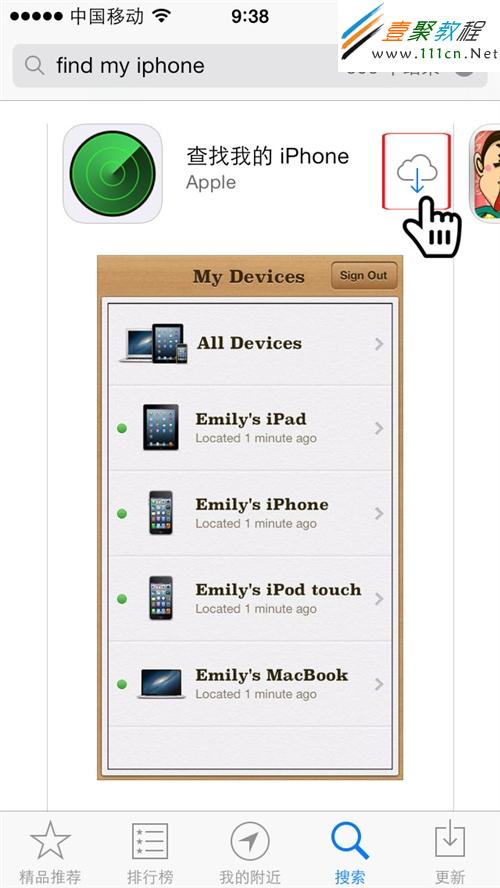
第 2 步 在 App Store 下載「尋找我的 iPhone」,以 Apple ID 登入,即可在地圖上看到裝置目前位置。
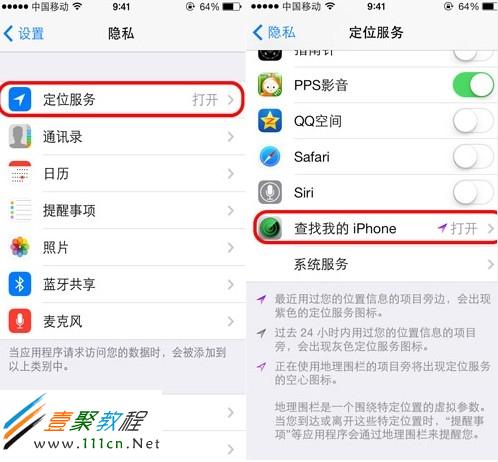
第 3 步 在「設定 → 隱私 → 定位服務」中打開定位,並保持「尋找我的 iPhone」長期啟用,切勿關閉。
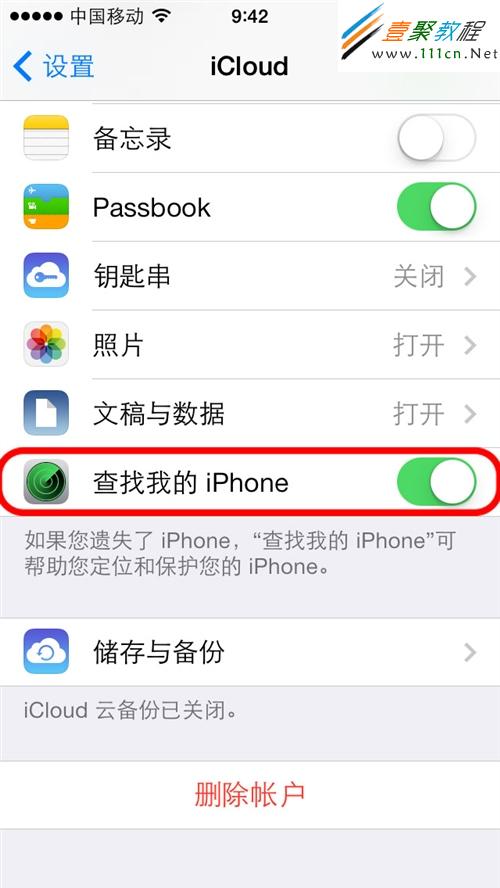
第 4 步 進入 iCloud 設定頁,把「尋找我的 iPhone」選項打開並維持開啟狀態。
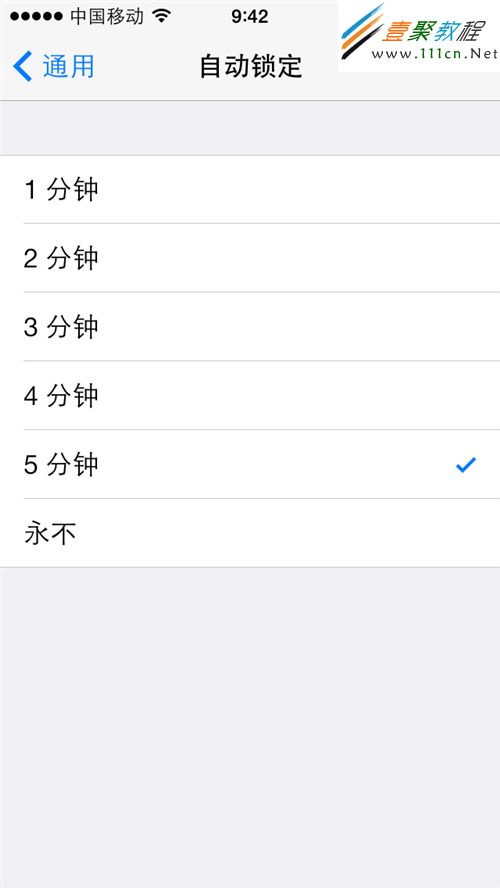
第 5 步 前往「設定 → 通用 → 自動鎖定」。
再進入密碼設定。
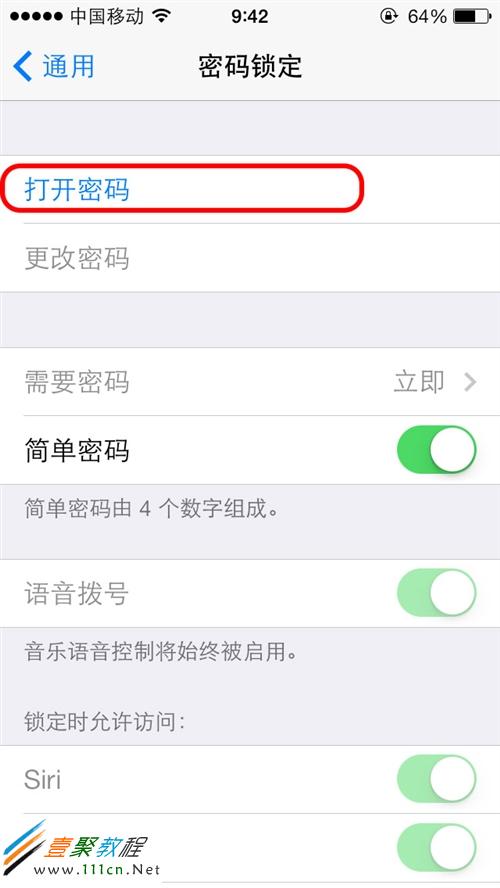
開啟密碼並選擇「立即需要密碼」。這樣每次解鎖都要輸入 4 位數密碼。當你察覺手機被扒,立刻用旁人手機撥打自己的號碼——因為有鎖屏密碼,對方無法快速關機,能替你爭取寶貴的幾秒鐘。
第 6 步 確認遺失後第一時間報案,接著用任何可上網的裝置開啟 https://www.icloud.com,以同一個 Apple ID 登入並進入「尋找我的 iPhone」,迅速定位最後出現的位置。
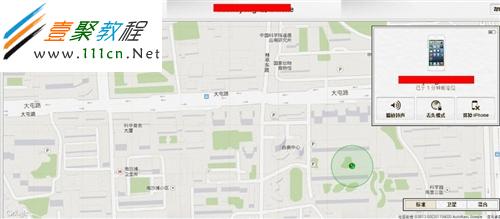
把定位結果與先前的裝置資訊截圖一併交給警方與電信業者,能大幅提高找回並鎖定對方的機會。
補充:上述兩項功能在 iOS 7 中均可用;若裝置仍為 iOS 6,則僅支援定位,不具備 Activation Lock 的鎖定保護。
- 上一篇文章: iPad 中 iCloud 帳號註冊與啟用圖解(含備份還原)
- 下一篇文章: iCloud 怎麼用?備份與還原六步驟圖解